搭建AI应用开发环境
本文档根据《嘉楠K230开发手册》V1.0(2024-11-30)整理。正文、表格、示例代码与插图均来自原始手册。
由于每个AI算法使用的环境不同和K230需要用到特定的库进行模型转换,所以提前准备了Vmware使用的Ubuntu 20.04版本的虚拟机。
使用Vmware开启Ubuntu虚拟机
访问资料目录中的 03_Ubuntu虚拟机/
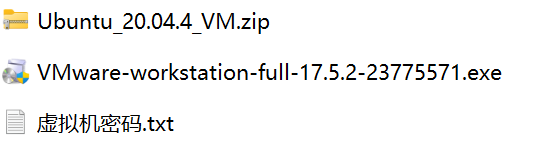
该目录中包含Vmware安装包和Ubuntu虚拟机。下面将演示如何安装Vmware并打开Ubuntu虚拟机。
- 双击打开VMware-workstation-full-17.5.2-23775571.exe文件
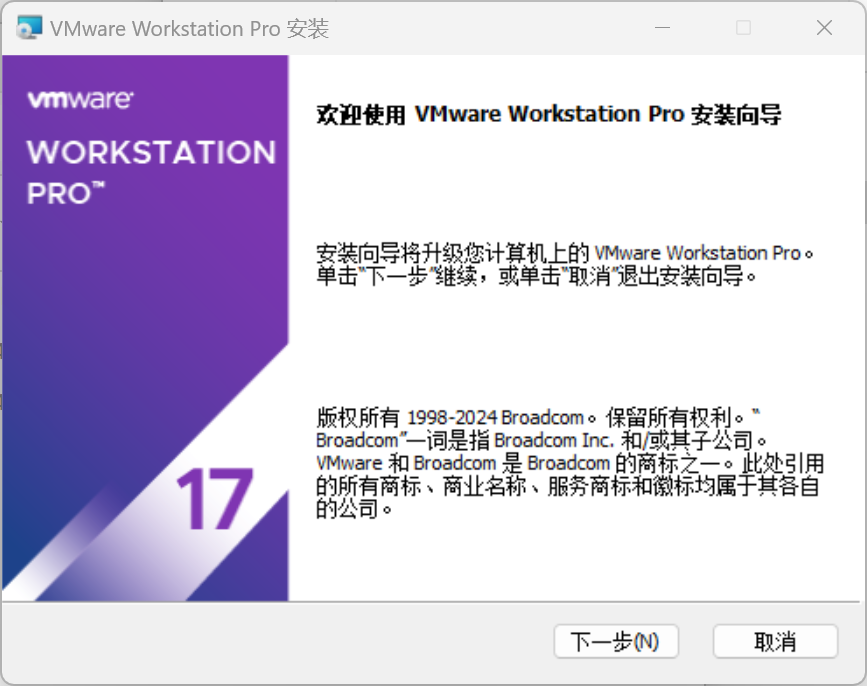
一直点击下一步即可安装VMware虚拟机软件。
- 解压Ubuntu虚拟机压缩包Ubuntu_20.04.4_VM.zip
- 使用VMware开启Ubuntu虚拟机:
- 打开Vmware软件
- 查看软件顶部的选项卡,点击文件,如下图所示:

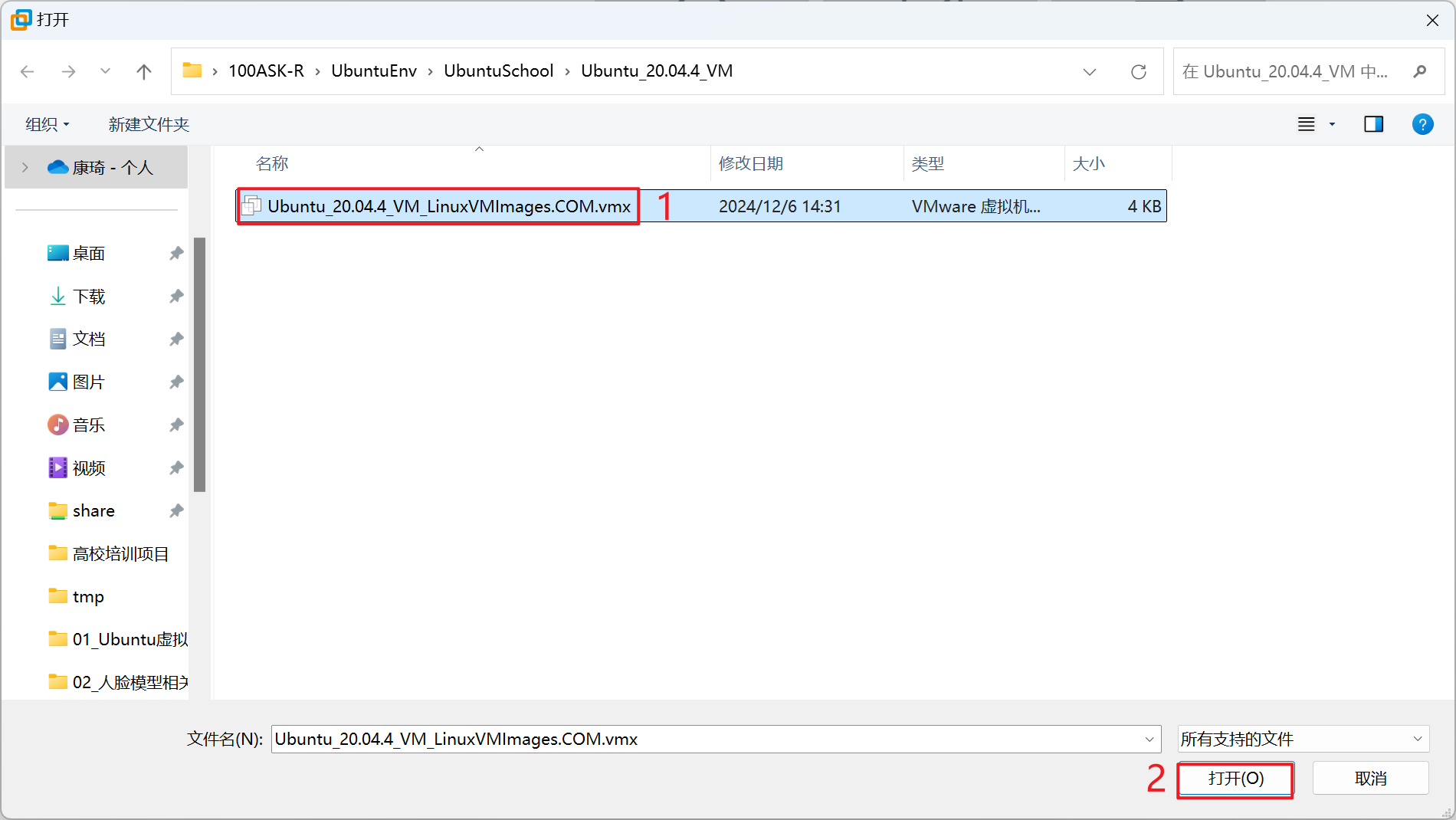
- 点击打开,弹出文件资源管理器,此我们我们需要跳转至解压后的Ubuntu虚拟机路径
- 选择Ubuntu_20.04.4_VM目录下的Ubuntu镜像文件Ubuntu_20.04.4_VM_LinuxVMImages.COM.vmx,如下图所示:
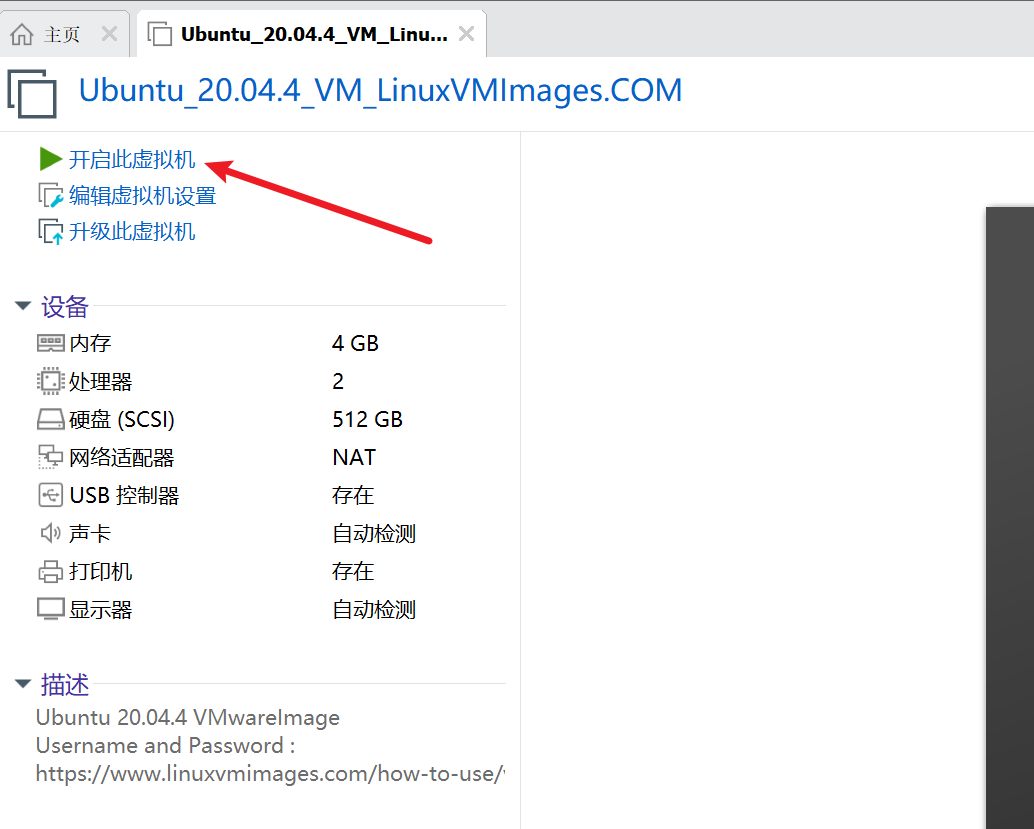
- 点击开启此虚拟机
- 第一次打开会提示虚拟机已经复制的对话框,点击我已复制虚拟机
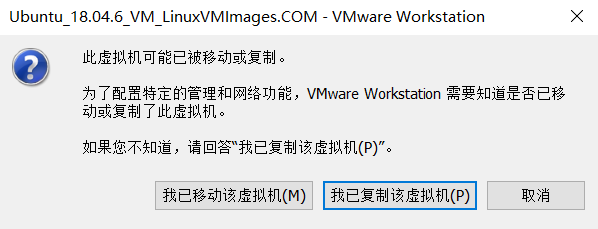
- 等待数秒,系统就会自动启动了,启动以后 鼠标点击 Ubuntu 字样,就可以进入登录对话框,输入 密码 ubuntu 即可登录进入ubuntu系统内。
体验不同的开发环境
由于开发过程我们需要在不同环境进行切换,请务必体验并熟悉不同环境的使用与切换。
- 进入人脸模型相关环境
在Ubuntu端新建终端,直接在终端输入:
conda activate py39_mobilenet
Ubuntu中已经默认安装了该环境,可直接激活。您也可以查看该环境中安装的包。
如果想退出conda环境可执行
conda deactivate
**注意:**如果您想创建自己的conda环境可执行以下操作:
conda create -n py39_mymobilenet python=3.9
conda activate py39_mymobilenet
在Ai应用开发资料中02_人脸模型相关目录下有requirements.txt文件,该文件保存了此人脸模型算法的环境,可将该文件传输进Ubuntu虚拟机中(直接拖进虚拟机即可)。
pip install -r requirements.txt
- 进入目标检测相关环境
在Ubuntu端新建终端,直接在终端输入:
conda activate py39_yolov8
Ubuntu中已经默认安装了该环境,可直接激活。您也可以查看该环境中安装的包。
如果想退出conda环境可执行:
conda deactivate
**注意:**如果您想创建自己的conda环境可执行以下操作:
conda create -n py39_yolov8 python=3.9
pip3 install torch==2.4.1 torchvision==0.19.1 torchaudio==2.4.1
pip install ultralytics==8.3.31
pip install onnx==1.17.0 onnxruntime==1.19.2 onnxsim==0.4.36
pip install numpy==1.26.4
参考文档:YOLOv8 -Ultralytics YOLO 文档
- 进入Kmodel模型转换环境
①进入k230 SDK目录
cd k230_sdk
②激活
sudo docker run -u root -it -v $(pwd):$(pwd) -v $(pwd)/toolchain:/opt/toolchain -w $(pwd) ghcr.io/kendryte/k230_sdk /bin/bash
③安装nncase库
pip install nncase==2.9.0
pip install nncase-kpu==2.9.0
注:如果想退出docker,请输入exit 并按回车即可。
如果您想从头配置docker环境可在Ubuntu新建终端并安装docker包
sudo apt-get install docker-ce docker-ce-cli containerd.io docker-buildx-plugin docker-compose-plugin
#获取K230 Docker镜像
docker pull ghcr.io/kendryte/k230_sdk
获取完成后即可执行步骤①和步骤②进入docker环境。
如果安装过程出现任何问题,导致安装失败,可使用Ubuntu中默认的docker环境。
访问开发板串口终端
由于K230中有两套系统,一套为rt-smart大核系统,一套为Linux小核,所以K230中有两个串口,一个串口A ,访问的是Linux系统;另一个为串口B,访问的是RT-Smart系统。后续文档中,访问Linux小核系统串口简称 串口A;访问RT-Smart大核系统串口简称 串口B。
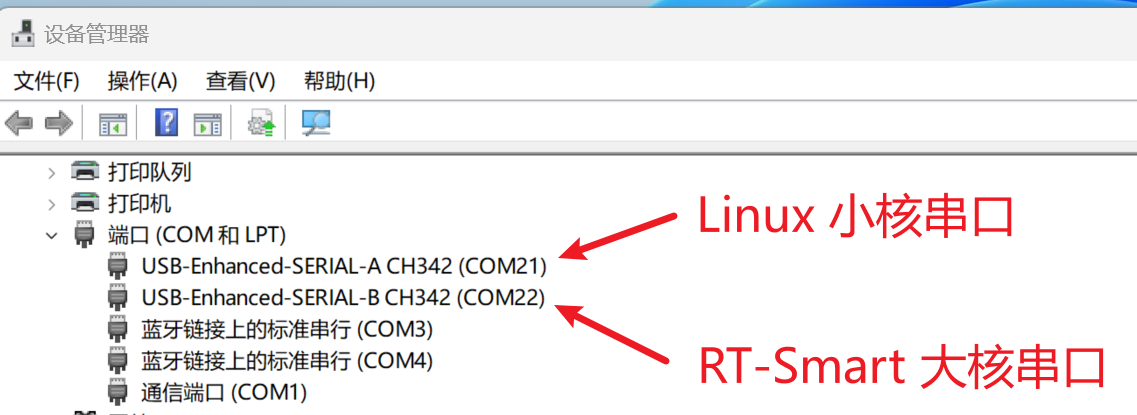
下面将使用MobaXterm串口应用程序访问该端口号。下面是使用串口访问开发板调试控制台的指南,点击Session 会话,并选择Serial 串口,如下图所示:
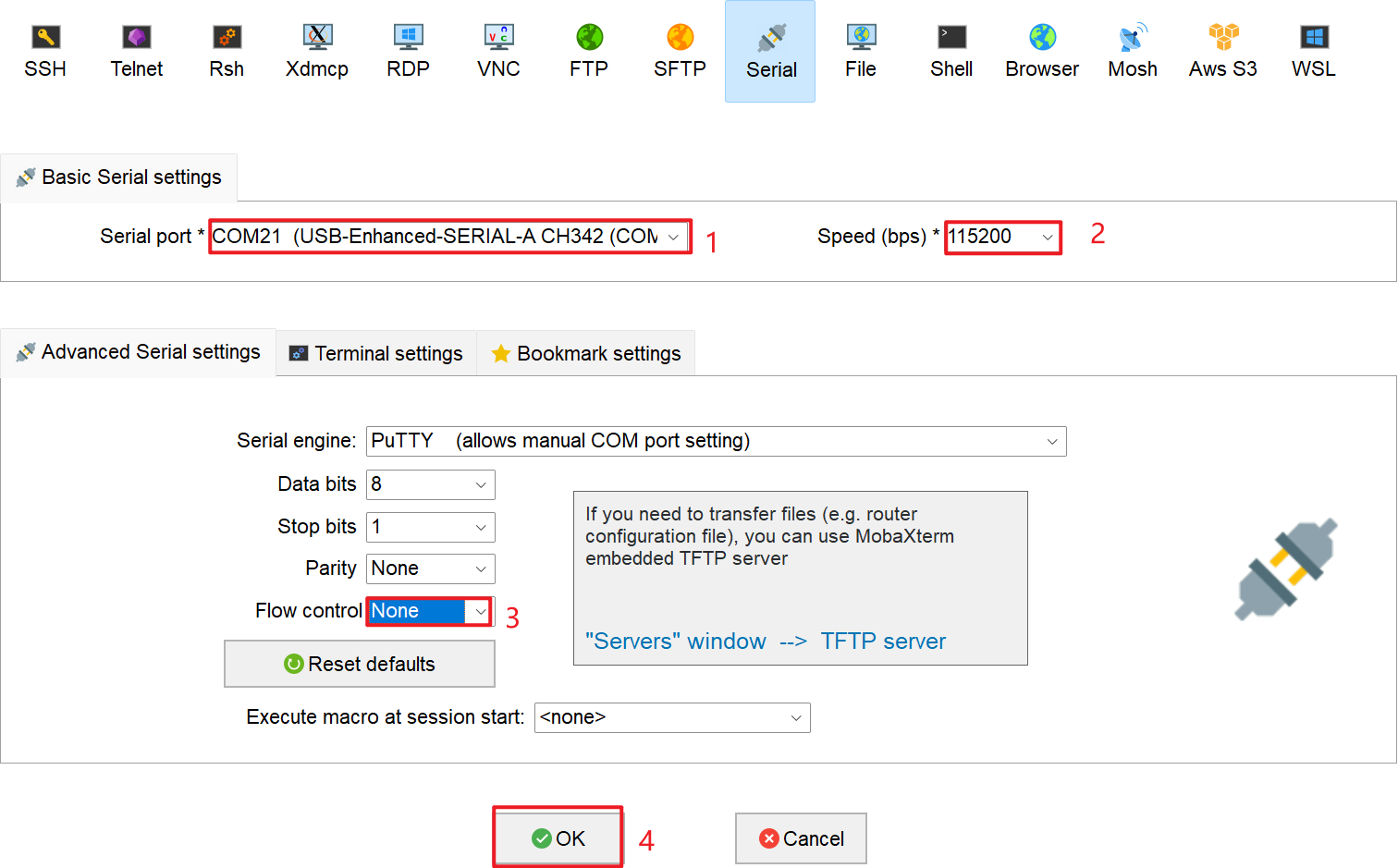
其中步骤您可以选择串口A和串口B,分别去访问Linux小核串口信息和和RT-Smart大核串口信息。
开发板与Ubuntu的文件传输
开发板与Ubuntu可使用ADB功能进行传输,使用两条数据线连接PC电脑端,并等待开发板系统完全启动(需要等待1分钟左右),当Ubuntu虚拟机处于开启状态时,会弹出ADB设备选项卡,如下所示:
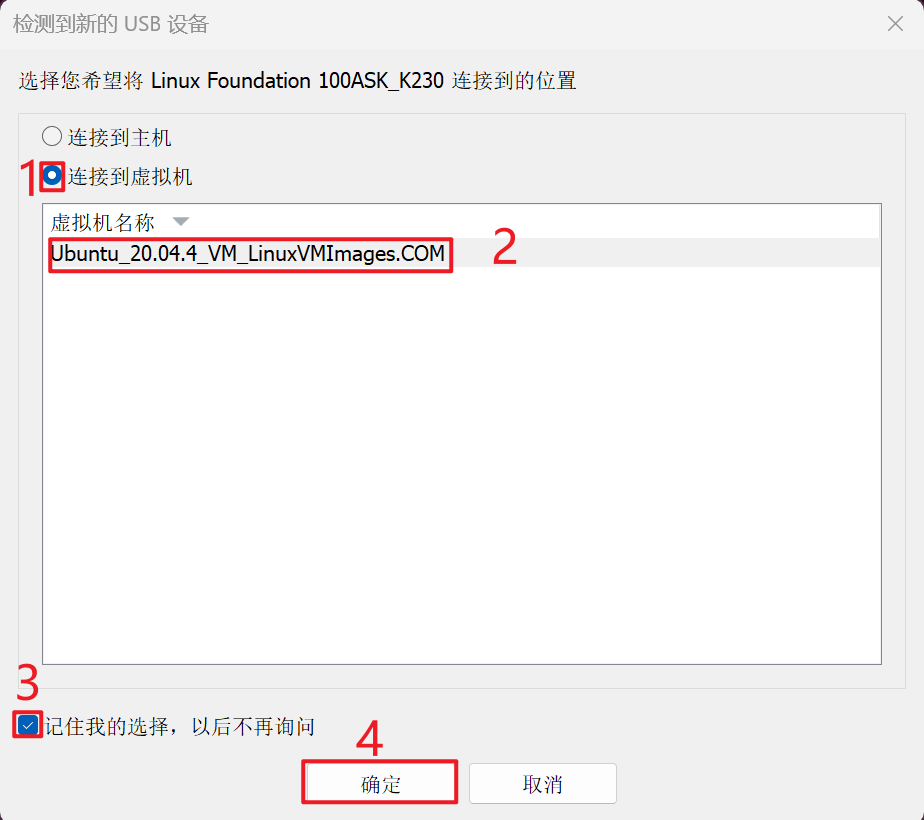
- 点击连接到虚拟机
- 选择Ubuntu 20.04虚拟机
- 点击记住我的选择,以后不再询问 (后续开发板启动后会自动连接至虚拟机)
- 点击确定
如果没有弹出对应设备,可能是Vmware自动选择了。可通过以下方式进行设备的切换连接。
- 可点击Vmware上方的选项框中的虚拟机

- 选择可移动设备
- 找到设备Linux Foundation 100ASK_K230 的ADB设备
- 点击 连接(断开与主机的连接)
假设您已经成功将adb设备连接至Ubuntu虚拟机,此时在Ubuntu端新建终端,并输入:
sudo adb devices
执行结构如下:

可以看到对应的adb设备,此时您可以使用adb进行开发板与Ubuntu之间的文件传输。
假设您需要将1.txt文件从Ubuntu端传输至开发板,可执行以下操作:
- 创建1.txt文件
touch 1.txt
echo 100ask > 1.txt

- 使用adb 传输文件至开发板(其中1.txt 可替换任意文件)
adb push 1.txt /sharefs

- 此时可打开串口A进入Linux小核串口控制台
cd /sharefs/
cat 1.txt
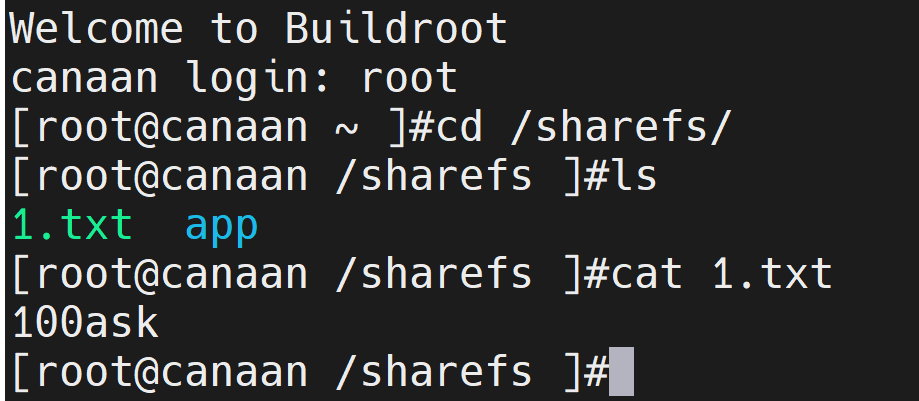
**注意:**在/sharefs目录下的文件,rt-smart和Linux都可访问该文件夹
假设您需要从开发板中拉取文件至Ubuntu端,可执行以下操作:
- 在小核目录中新建2.txt ,并写入任意文本
touch 2.txt
echo 100ask > 2.txt
- 在Ubuntu端,新建终端,并执行以下命令:
adb pull /sharefs/2.txt

拉取的文件会保存在当前目录。
- 此时执行以下命令,查看当前目录和拉取的文件
ls
cat 2.txt

版权所有:深圳百问网科技有限公司 未经授权不得拷贝、复制、修改、传播本文档,否则将追究法律责任。