绘制实验
1.实验目的
学习在图像中添加图形或文字。
2.实验原理
2.1 概述
OpenMV 是一个小型嵌入式机器视觉模块,广泛用于快速开发计算机视觉应用。OpenMV 的图像绘制方法可以用于在图像上绘制各种形状和文字,以便进行视觉反馈和调试。
2.2 常用函数
2.1 draw_string_advanced
draw_string_advanced 函数使用freetype渲染文字,支持中文,用户也可指定字体
- 语法
image.draw_string_advanced(x,y,char_size,str,[color, font])
- 参数解释
x, y起点坐标。char_size:字符大小str:需要绘制的中文字符color:字的颜色。font: 字体文件路径
- 示例
img.draw_string_advanced(10, 10, 32, "你好世界", color=(255, 0, 0)) # 绘制红色线
2.2 draw_line
draw_line 函数可实现在图像上绘制一条线。
- 语法
image.draw_line(x0, y0, x1, y1, color)
- 参数解释
x0, y0:起点坐标。x1, y1:终点坐标。color:线的颜色。
- 示例
img.draw_line(10, 10, 100, 100, color=(255, 0, 0)) # 绘制红色线
2.3 draw_rectangle
draw_rectangle 函数可实现在图像上绘制一个矩形。
- 语法
image.draw_rectangle(x, y, w, h, color, thickness=1)
- 参数解释
x, y:矩形的左上角坐标。w, h:矩形的宽度和高度。color:矩形的颜色。thickness:矩形边框的厚度(默认为1)。
- 示例
img.draw_rectangle(20, 20, 50, 30, color=(0, 255, 0), thickness=2) # 绘制绿色矩形
2.4 draw_circle
draw_circle函数可实现在图像上绘制一个圆。
- 语法
image.draw_circle(x, y, r, color, thickness=1)
- 参数解释
x, y:圆心坐标。r:圆的半径。color:圆的颜色。thickness:圆边框的厚度(默认为1)。
- 示例
img.draw_circle(60, 60, 30, color=(0, 0, 255), thickness=3) # 绘制蓝色圆
2.5 draw_cross
draw_cross函数可实现在图像上绘制一个十字交叉。
- 语法
image.draw_cross(x, y, color, size=5, thickness=1)
- 参数解释
x, y:交叉点坐标。color:交叉的颜色。size:交叉的大小(默认为5)。thickness:交叉线条的厚度(默认为1)。
- 示例
img.draw_cross(40, 40, color=(255, 255, 0), size=10, thickness=2) # 绘制黄色交叉
2.6 draw_arrow
draw_arrow函数可实现在图像上绘制一条箭头线。
- 语法
image.draw_arrow(x0, y0, x1, y1, color, thickness=1)
- 参数解释
x0, y0:起点坐标。x1, y1:终点坐标。color:箭头的颜色。thickness:箭头线条的厚度(默认为1)。
- 示例
img.draw_arrow(10, 10, 100, 100, color=(255, 0, 0), thickness=2) # 绘制红色箭头
2.7 draw_ellipse
draw_ellipse函数可实现在图像上绘制一个椭圆。
- 语法
image.draw_ellipse(cx, cy, rx, ry, color, thickness=1)
- 参数解释
cx, cy:椭圆中心的坐标。rx, ry:椭圆的半径(x轴和y轴方向)。color:椭圆的颜色。thickness:椭圆边框的厚度(默认为1)。
- 示例
img.draw_ellipse(60, 60, 30, 20, color=(0, 0, 255), thickness=3) # 绘制蓝色椭圆
2.8 draw_image
draw_image函数可实现在当前图像上绘制另一个图像。
- 语法
image.draw_image(img, x, y, alpha=128, scale=1.0)
- 参数解释
img:要绘制的图像对象。x, y:绘制位置的左上角坐标。alpha:透明度(0-256)。scale:缩放比例(默认为1.0)。
- 示例
  overlay = image.Image("overlay.bmp")
  img.draw_image(overlay, 10, 10, alpha=128, scale=1.0)  # 在(10, 10)位置绘制 overlay.bmp
2.9 draw_keypoints
draw_keypoints函数可实现在图像上绘制关键点。
- 语法
image.draw_keypoints(keypoints, size=10, color, thickness=1)
- 参数解释
keypoints:关键点列表,每个关键点是一个(x, y)元组。size:关键点的大小(默认为10)。color:关键点的颜色。thickness:关键点边框的厚度(默认为1)。
- 示例
keypoints = [(30, 30), (50, 50), (70, 70)]
img.draw_keypoints(keypoints, size=10, color=(255, 255, 0), thickness=2)  # 绘制黄色关键点
2.10 flood_fill
flood_fill函数可实现在图像上执行洪水填充算法,从指定的起点开始填充指定的颜色。
- 语法
image.flood_fill(x, y, color, threshold, invert=False, clear_background=False)
- 参数解释
x, y:起点坐标。color:填充的颜色。threshold:填充阈值,表示起点像素与相邻像素颜色的允许差异范围。invert:布尔值,如果为 True,则反转填充条件。clear_background:布尔值,如果为 True,则清除填充区域以外的背景。
- 示例
img.flood_fill(30, 30, color=(255, 0, 0), threshold=30, invert=False, clear_background=False) # 从(30, 30)开始填充红色
2.11 draw_string
draw_string函数可实现在图像上绘制字符串。
- 语法
image.draw_string(x, y, text, color, scale=1)
- 参数解释
x, y:字符串的起始坐标。text:要绘制的字符串内容。color:字符串的颜色。scale:字符串的缩放比例(默认为1)。
- 示例
img.draw_string(10, 10, "Hello OpenMV", color=(255, 255, 255), scale=2) # 绘制白色字符串
3.代码解析
导入模块
import time
import os
import sys

from media.sensor import Sensor, CAM_CHN_ID_0
from media.display import Display
from media.media import MediaManager
time:提供延时函数(如sleep_ms)。os:用于退出点管理(exitpoint()),支持安全中断。sys:用于打印异常信息。media.sensor:摄像头传感器接口,Sensor类用于控制摄像头,CAM_CHN_ID_0表示通道 0。media.display:显示模块接口,Display类用于初始化屏幕、显示图像。media.media:媒体管理器,负责内存池和缓冲区管理。
参数配置区
# -------------------------------
# 参数配置区
# -------------------------------

# 显示模式选择:'VIRT' 虚拟显示器,'LCD' MIPI 显示屏,'HDMI' HDMI 转接板
DISPLAY_MODE = "LCD"

# 根据显示模式设置显示器宽高
DISPLAY_CONFIG = {
    "VIRT": {"width": 1920, "height": 1080, "driver": Display.VIRT},
    "LCD":  {"width": 480,  "height": 360,  "driver": Display.AML020T},
}

# 获取当前显示配置
if DISPLAY_MODE not in DISPLAY_CONFIG:
    raise ValueError("不支持的 DISPLAY_MODE,请使用 'VIRT'、'LCD'")

config = DISPLAY_CONFIG[DISPLAY_MODE]
DISPLAY_WIDTH = config["width"]
DISPLAY_HEIGHT = config["height"]
DISPLAY_DRIVER = config["driver"]
- 显示模式选择:通过修改变量
DISPLAY_MODE可切换输出目标(虚拟屏 / LCD / HDMI)。 - 显示配置字典:预定义了不同显示模式的分辨率和驱动类型。
VIRT:虚拟显示器,分辨率 1920x1080,用于 IDE 预览。LCD:MIPI 屏幕,分辨率 480x360,驱动AML020T。
- 参数提取:根据所选模式自动获取宽度、高度和驱动常量。
主程序入口
sensor = None
- 声明
sensor变量并初始化为None,用于在finally中安全释放资源。
异常保护与初始化
try:
    print("[INFO] 启动摄像头测试程序")

    # 初始化摄像头
    sensor = Sensor()
    sensor.reset()
- 使用
try块捕获可能发生的异常(如摄像头打开失败、内存不足等),确保资源能正确释放。 Sensor():创建摄像头对象。reset():复位摄像头,恢复默认参数。
设置摄像头属性
    # 设置图像输出格式与分辨率
    sensor.set_framesize(width=DISPLAY_WIDTH, height=DISPLAY_HEIGHT, chn=CAM_CHN_ID_0)
    sensor.set_pixformat(Sensor.RGB888, chn=CAM_CHN_ID_0)
set_framesize:设置输出图像尺寸,与显示分辨率保持一致。set_pixformat:设置像素格式为 RGB888(24位真彩色)。chn=CAM_CHN_ID_0:指定配置应用于通道 0(通常只有一路摄像头)。
初始化显示器
    # 初始化显示器
    Display.init(
        DISPLAY_DRIVER,
        width=DISPLAY_WIDTH,
        height=DISPLAY_HEIGHT,
        fps=60,
        to_ide=True  # 即使是物理屏幕,仍可在IDE中同步预览
    )
Display.init:根据显示模式初始化屏幕。DISPLAY_DRIVER:具体驱动(如Display.AML020T)。width/height:显示分辨率。fps=60:设置显示刷新率(虚拟屏有效)。to_ide=True:将图像同时发送到 IDE 预览窗口,方便调试。
启动媒体管理器
    # 启动媒体缓冲管理器
    MediaManager.init()
- 初始化媒体底层资源(如 DMA 缓冲区、显示内存池),必须在显示和摄像头采集前调用。
启动摄像头
    # 启动摄像头采集
    sensor.run()
    print("[INFO] 摄像头已启动,分辨率: {}x{}".format(DISPLAY_WIDTH, DISPLAY_HEIGHT))
sensor.run():开始采集图像数据,之后通过snapshot()获取帧。
主循环:采集图像并绘制图形
    # 主循环:采集图像并绘制图形
    while True:
        os.exitpoint()  # 监听 IDE 停止命令

        # 捕获一帧图像
        img = sensor.snapshot(chn=CAM_CHN_ID_0)
- 无限循环:持续采集和显示。
os.exitpoint():检查退出标志(如 IDE 中点击停止按钮),支持安全退出。sensor.snapshot():从摄像头通道 0 捕获一帧,返回image对象。
在图像上绘制图形
        # 图像绘制内容
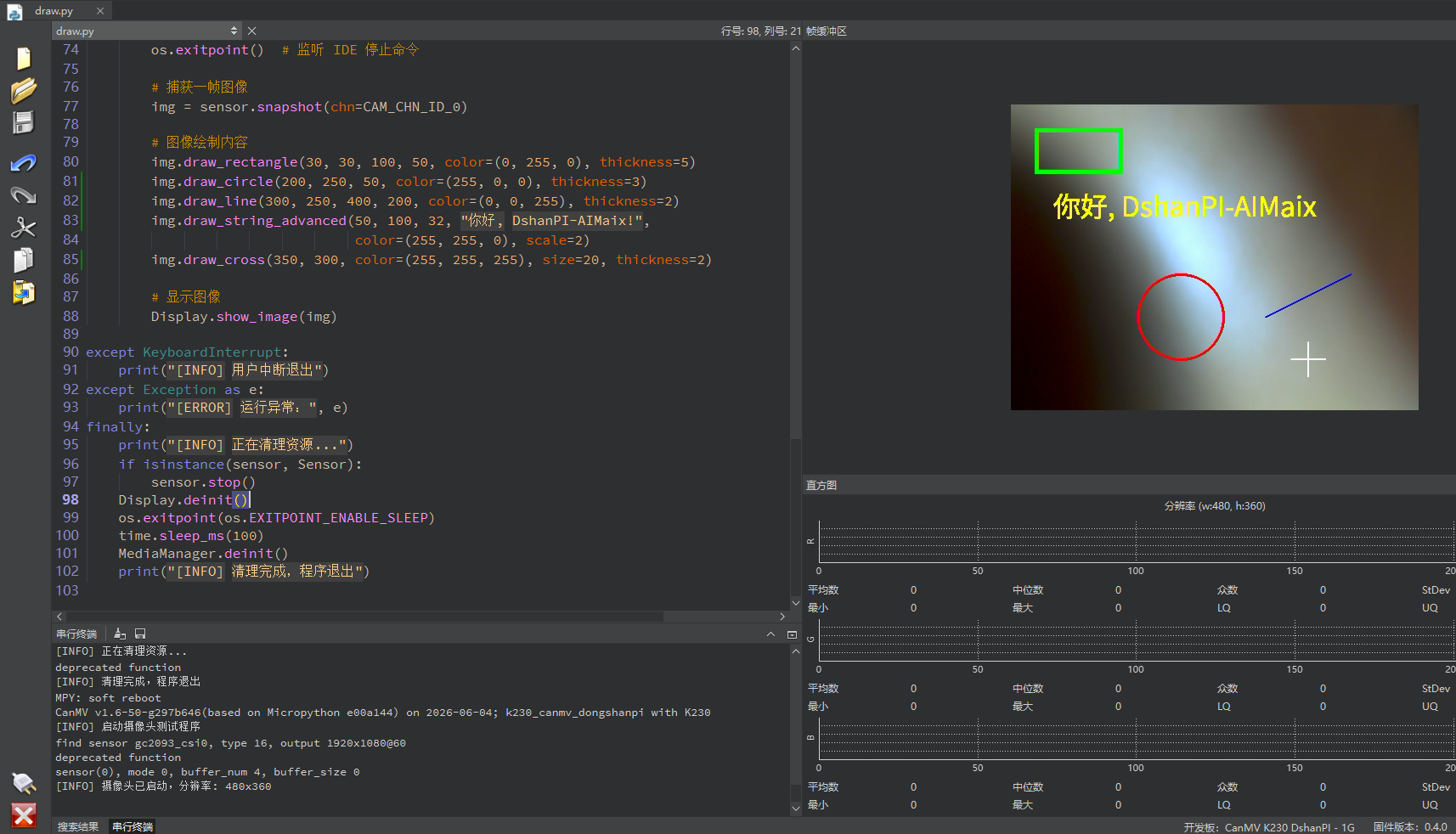
        img.draw_rectangle(30, 30, 100, 50, color=(0, 255, 0), thickness=5)                 # 绿色矩形
        img.draw_circle(200, 250, 50, color=(255, 0, 0), thickness=3)                      # 红色圆形
        img.draw_line(300, 250, 400, 200, color=(0, 0, 255), thickness=2)                  # 蓝色线
        img.draw_string_advanced(50, 100, 32, "你好, DshanPI-AIMaix!",
                                 color=(255, 255, 0), scale=2)                              # 黄色字符串
        img.draw_cross(350, 300, color=(255, 255, 255), size=20, thickness=2)              # 白色十字
- 在采集到的图像上叠加各种图形:
- 矩形:左上角 (30,30),宽 100,高 50,绿色,线宽 5。
- 圆形:圆心 (200,250),半径 50,红色,线宽 3。
- 线段:起点 (300,250) 到终点 (400,200),蓝色,线宽 2。
- 字符串:位置 (50,100),字体大小 32,黄色,缩放 2 倍,支持中文。
- 十字线:中心 (350,300),白色,尺寸 20,线宽 2。
显示图像
        # 显示图像
        Display.show_image(img)
- 将绘制后的图像输出到屏幕(根据
DISPLAY_MODE设置)。
异常捕获与资源释放
except KeyboardInterrupt:
    print("[INFO] 用户中断退出")
except Exception as e:
    print("[ERROR] 运行异常:", e)
finally:
    print("[INFO] 正在清理资源...")
    if isinstance(sensor, Sensor):
        sensor.stop()
    Display.deinit()
    os.exitpoint(os.EXITPOINT_ENABLE_SLEEP)
    time.sleep_ms(100)
    MediaManager.deinit()
    print("[INFO] 清理完成,程序退出")
KeyboardInterrupt:捕获 Ctrl+C 中断,打印友好提示。Exception:捕获其他所有异常,打印错误信息。finally:无论是否异常,都会执行资源释放:sensor.stop():停止摄像头采集。Display.deinit():关闭显示设备,释放引脚和内存。os.exitpoint(os.EXITPOINT_ENABLE_SLEEP):重新允许系统进入睡眠模式。time.sleep_ms(100):确保释放操作完成。MediaManager.deinit():释放媒体管理器缓冲区。
4.示例代码
'''
本程序遵循GPL V3协议, 请遵循协议
实验平台: DshanPI CanMV
开发板文档站点	: https://eai.100ask.net/
百问网学习平台   : https://www.100ask.net
百问网官方B站    : https://space.bilibili.com/275908810
百问网官方淘宝   : https://100ask.taobao.com
'''
import time
import os
import sys

from media.sensor import Sensor, CAM_CHN_ID_0
from media.display import Display
from media.media import MediaManager

# -------------------------------
# 参数配置区
# -------------------------------

# 显示模式选择:'VIRT' 虚拟显示器,'LCD' MIPI 显示屏,'HDMI' HDMI 转接板
DISPLAY_MODE = "LCD"

# 根据显示模式设置显示器宽高
DISPLAY_CONFIG = {
    "VIRT": {"width": 1920, "height": 1080, "driver": Display.VIRT},
    "LCD":  {"width": 480,  "height": 360,  "driver": Display.AML020T},
}

# 获取当前显示配置
if DISPLAY_MODE not in DISPLAY_CONFIG:
    raise ValueError("不支持的 DISPLAY_MODE,请使用 'VIRT'、'LCD'")

config = DISPLAY_CONFIG[DISPLAY_MODE]
DISPLAY_WIDTH = config["width"]
DISPLAY_HEIGHT = config["height"]
DISPLAY_DRIVER = config["driver"]

# -------------------------------
# 主程序
# -------------------------------

sensor = None

try:
    print("[INFO] 启动摄像头测试程序")

    # 初始化摄像头
    sensor = Sensor()
    sensor.reset()

    # 设置图像输出格式与分辨率
    sensor.set_framesize(width=DISPLAY_WIDTH, height=DISPLAY_HEIGHT, chn=CAM_CHN_ID_0)
    sensor.set_pixformat(Sensor.RGB888, chn=CAM_CHN_ID_0)

    # 初始化显示器
    Display.init(
        DISPLAY_DRIVER,
        width=DISPLAY_WIDTH,
        height=DISPLAY_HEIGHT,
        fps=60,
        to_ide=True  # 即使是物理屏幕,仍可在IDE中同步预览
    )

    # 启动媒体缓冲管理器
    MediaManager.init()

    # 启动摄像头采集
    sensor.run()
    print("[INFO] 摄像头已启动,分辨率: {}x{}".format(DISPLAY_WIDTH, DISPLAY_HEIGHT))

    # 主循环:采集图像并绘制图形
    while True:
        os.exitpoint()  # 监听 IDE 停止命令

        # 捕获一帧图像
        img = sensor.snapshot(chn=CAM_CHN_ID_0)

        # 图像绘制内容
        img.draw_rectangle(30, 30, 100, 50, color=(0, 255, 0), thickness=5)                 # 绿色矩形
        img.draw_circle(200, 250, 50, color=(255, 0, 0), thickness=3)                      # 红色圆形
        img.draw_line(300, 250, 400, 200, color=(0, 0, 255), thickness=2)                  # 蓝色线
        img.draw_string_advanced(50, 100, 32, "你好, DshanPI-AIMaix!",
                                 color=(255, 255, 0), scale=2)                              # 黄色字符串
        img.draw_cross(350, 300, color=(255, 255, 255), size=20, thickness=2)              # 白色十字

        # 显示图像
        Display.show_image(img)

except KeyboardInterrupt:
    print("[INFO] 用户中断退出")
except Exception as e:
    print("[ERROR] 运行异常:", e)
finally:
    print("[INFO] 正在清理资源...")
    if isinstance(sensor, Sensor):
        sensor.stop()
    Display.deinit()
    os.exitpoint(os.EXITPOINT_ENABLE_SLEEP)
    time.sleep_ms(100)
    MediaManager.deinit()
    print("[INFO] 清理完成,程序退出")
5.实验结果
点击运行代码后可以在显示屏看到,绘制的形状和文字等,如下图所示。