EdgeOS Desktop 桌面系统使用指南
| 项目 | 说明 |
|---|---|
| 适用对象 | DshanPI-CanMV_V3 用户、演示人员和应用集成工程师 |
| 文档基线 | EdgeOS Desktop v0.7.5 |
| 更新日期 | 2026-08-22 |
| 显示分辨率 | 640 × 480 |
系统固件位于配套资料的 03_开发系统固件/02_RT-Smart定制GUI固件 目录。烧录方法请参阅更新 EMMC 系统。
桌面源码地址:https://github.com/dshanpi/EdgeOS_Desktop.git
视觉AI交换协议VAXP示例程序:https://github.com/dshanpi/vaxp-host-sdk
完整系统SDK获取地址:资料包中的 10_SDK/01_基于RT-Smart的MicroPython系统
1. 系统概览
DshanPI EdgeOS Desktop 是运行在 DshanPI-CanMV_V3 上的横屏触控桌面。它将相机、离线 AI 推理、云平台模型部署、网络摄像机、UART/VAXP 调试、相册、画板、系统设置和安全 OTA 集成到同一个入口中。
系统提供以下两种使用模式:
| 模式 | 使用方式 | 适用场景 |
|---|---|---|
| AI 桌面模式 | 通过触摸屏直接运行相机和本地 AI 应用 | 产品演示、算法体验、外设联调和嵌入式部署 |
| MicroPython 开发模式 | 运行预加载的 MicroPython,配合 CanMV IDE 或串口进行 Python 开发 | 脚本调试、快速验证和二次开发 |
AI 桌面与 MicroPython 会使用相同的显示、摄像头、VB 内存和 OSD 资源,因此同一时间只能运行一种模式。
1.1 模式切换方式
当前固件支持在上电时通过按键选择运行模式。启动判断位于 RT-Smart BSP 层,不依赖桌面是否已经运行。
| 按键 | GPIO | 启动行为 | 是否修改默认模式 |
|---|---|---|---|
| KEY2 | GPIO18 | 本次启动临时进入 MicroPython 开发模式 | 否 |
| KEY3 | GPIO29 | 上电时持续按住约 2 秒,在 AI 与 MicroPython 之间切换 | 是 |
按键位置以开发板 PCB 上的 KEY2、KEY3 丝印为准。不同硬件版本的布局可能不同,请勿仅依赖“左上角”等方位描述。
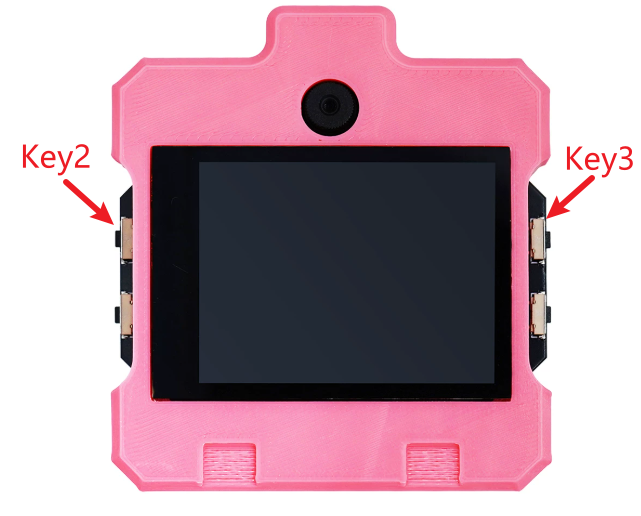
1.2 使用 KEY2 临时进入 MicroPython
- 将开发板完全断电。
- 按住
KEY2。 - 保持按下并重新上电。
- 等待系统进入 MicroPython/CanMV 开发环境后松开按键。
KEY2 只影响本次启动,不会改写 /data/boot_mode.conf:
- 如果保存的默认模式为 AI,不按 KEY2 再次启动时会自动恢复 AI 桌面。
- 如果默认模式已通过 KEY3 切换为 MicroPython,下次仍会进入 MicroPython。
KEY2 是临时救援入口,适合在 AI 桌面无法启动、需要连接 CanMV IDE,或只想临时运行 Python 脚本时使用。
1.3 使用 KEY3 永久切换默认模式
- 将开发板完全断电。
- 按住
KEY3。 - 保持按下并重新上电,连续按住约 2 秒。
- 系统会在
AI与MicroPython Developer之间切换并保存默认模式。 - 本次启动立即进入切换后的模式,后续正常上电也会保持该模式。
- 如需切回,再次执行 KEY3 上电长按操作。
KEY3 在 2 秒前松开不会切换模式。默认模式保存在:
/data/boot_mode.conf
配置文件不存在或内容无效时,系统默认进入 AI 桌面。如果 KEY2 与 KEY3 同时按下,KEY2 优先:本次进入 MicroPython,且不会切换已保存的默认模式。
1.4 进入 MicroPython 后
在电脑端打开 CanMV IDE,选择开发板对应的连接端口并连接 REPL,然后打开或新建 .py 文件运行。离开前请先停止正在运行的 Python 脚本。
- 通过 KEY2 临时进入且默认模式为 AI:正常重启且不按键即可返回桌面。
- 保存的默认模式为 MicroPython:按住 KEY3 上电约 2 秒,将默认模式切回 AI。
当前固件仅支持上电期间的按键切换。系统运行过程中通过长按 KEY3 自动重启并切换模式,仍属于后续扩展能力。
2. 首次使用
2.1 上电前检查
- 确认显示屏、触摸屏和摄像头排线连接牢固。
- 如需使用网络功能,请安装受支持的 Wi-Fi 模块并准备可用的无线网络。
- 如需使用 UART 或 VAXP,请确认对端使用 3.3 V TTL 电平并连接公共地线。
- 使用稳定电源供电。录像、OTA 或模型加载期间请勿突然断电。
2.2 桌面快速上手
- 确认默认模式为 AI,正常上电且不按启动模式按键,等待桌面和状态栏出现。
- 上下滑动应用区域,浏览全部应用。
- 点按应用图标进入应用。
- 应用左上角通常提供返回按钮;点按后会释放相机、显示或串口资源并返回桌面。
- 首次使用建议依次完成
设置 → 语言、设置 → 日期与时间、设置 → Wi-Fi和设置 → 默认摄像头。
启动原生 AI 应用时,桌面会暂时停止并显示加载遮罩。模型加载完成后进入实时画面;退出应用时桌面重新启动,并恢复离开前的滚动位置。这是正常的资源交接过程。
3. 桌面与通用操作
3.1 状态栏
桌面顶部状态栏包含:
- 左侧:当前时间。
- 右侧:Wi-Fi、存储和摄像头状态图标。
- 获得 DHCP 地址后:Wi-Fi 图标左侧显示开发板 IP 地址。
网络摄像机、OTA 等功能需要有效 IP 地址。仅保存 Wi-Fi 名称但没有显示 IP,通常表示尚未成功连接或 DHCP 尚未完成。
3.2 应用列表
当前桌面按以下顺序提供应用:
| 类别 | 应用 |
|---|---|
| 系统与媒体 | 设置、相机、双摄相机、相册 |
| 人脸与人体 AI | 人脸工作室、人脸几何、手部工作室、人体工作室 |
| 行业 AI | 智能驾驶、OCR 文字检测、目标检测、YOLO 多版本 |
| 图像与网络工具 | 网络摄像机、画板、CV Lite、车牌 OCR、条码处理 |
| 扩展能力 | AI 自学习、云平台模型、USB 摄像头、UART 调试器 |
应用区每行显示三个图标,支持惯性滚动和边缘回弹。滑动时应从图标之间或卡片空白处开始;轻点图标会直接启动应用。
3.3 通用 AI 应用操作
多数实时 AI 应用使用一致的界面:
- 左上角
<:退出当前应用并返回桌面。 - 顶部中间:显示当前算法模式。
- 右上角
Mode/模式:展开模式菜单。 - 点按模式项:加载对应模型。加载过程中可能短暂显示加载动画。
已选择的模式通常会保存到 /data,下次打开同一应用时自动恢复。切换模型时请勿连续快速点按,应等待加载提示消失后再执行下一项操作。
4. AI 应用使用指南
4.1 人脸工作室
用于实时人脸检测和属性分析。进入后点按右上角“模式”,可选择:
- 人脸检测
- 表情识别
- 性别识别
- 眼镜识别
- 口罩识别
- 视线估计
使用时让人脸位于画面中央并保持光线均匀。属性模型依赖公共人脸检测结果,目标过小、背光或遮挡严重时可能没有结果。
4.2 人脸几何
提供以下四种几何分析:
- 人脸姿态
- 人脸网格
- 人脸解析
- 人脸对齐(PNCC 渲染)
切换模式时,公共人脸检测器和相机会保持工作,仅替换二级模型,因此无须退出应用。
4.3 手部工作室
提供以下功能:
- 手部检测
- 21 点关键点
- 静态手势
- AI 手势识别
建议让手掌完整出现在画面内,避免手指重叠和快速运动。关键点模式可用于后续手势交互或 VAXP 数据输出。
4.4 人体工作室
提供以下功能:
- 人体检测
- 17 点人体姿态
- 深蹲计数
- 跌倒安全检测
健身和安全模式需要尽量拍到完整人体。摄像头过近、人体被裁切或多人互相遮挡会降低识别稳定性。
4.5 智能驾驶
提供斑马线、交通灯、安全帽和烟雾检测,适合演示道路与安全场景。
安全提示: 本功能不能替代经过认证的车辆控制或消防安全系统。
4.6 OCR 文字检测
实时检测文字区域并执行识别。使用时应让文字保持清晰、正向且具有足够对比度。应用启动时会加载检测模型、识别模型、字典和字体,首次进入的等待时间可能长于单模型应用。
4.7 目标检测
右上角模式菜单可在以下功能之间切换:
- 目标检测:输出边界框和类别。
- 实例分割:在检测结果中额外显示目标区域掩膜。
4.8 YOLO 多版本
用于比较不同 YOLO 模型的实时结果:
- YOLOv5
- YOLOv8
- YOLO11
- YOLO26
不同模型的加载时间和检测表现可能不同。对比时应保持摄像头、光线和目标距离一致。
4.9 CV Lite
CV Lite 提供不依赖神经网络的实时计算机视觉工具:
- 圆形检测
- 边缘检测
- 矩形检测
- 颜色色块检测
- 矩形角点
- 色块 PnP 测距
- 矩形 PnP 测距
点按 Tune 打开参数调节页,使用 -、+ 实时调整当前算法参数;Save 保存全部参数,Defaults 恢复当前模式的默认值。
PnP 默认目标宽度为 60 mm、焦距为 520 px,正式测量前应使用实际镜头和标定板进行校准。
4.10 车牌 OCR
用于车牌检测与字符识别。使用时应让车牌完整、清晰并尽量正对摄像头。反光、运动模糊和过大的观察角度会影响识别结果。
4.11 条码处理
点按右上角“模式”,可选择:
- EAN-13 条形码
- QR Code
- AprilTag
- AprilTag 姿态
AprilTag 姿态默认按 50 mm 标记边长和 520 px 焦距计算。如果需要可靠的距离或姿态数据,必须根据实际打印尺寸和镜头完成标定。
4.12 AI 自学习
用于在板端完成简单的“绘制/采集—学习—分类”演示。请根据屏幕提示分别采集各类别样本,再进入分类阶段。每个类别应提供多个角度和轻微变化的样本,不同类别之间应具有明显的视觉差异。
4.13 AI 结果与 VAXP
支持 VAXP 的 AI 应用会通过 UART2 输出结构化推理数据。典型使用步骤如下:
- 在
设置 → VAXP UART中选择 115200、460800 或 921600 波特率。 - 确认外部主机或 MCU 使用相同波特率和 8N1 帧格式。
- 连接 K230 UART2 的 TX、RX 和 GND。
- 打开支持 VAXP 的 AI 应用。
- 在 Linux 或 MCU 端使用 VAXP Host SDK 解析能力、状态和推理结果帧。
UART 调试器和 AI 应用使用同一个 UART2,不能作为两个独立的串口服务并发运行。
5. 云平台模型
“云平台模型”用于部署 CanMV 云平台导出的模型,支持以下八种任务:
- 图像分类
- 目标检测
- 语义分割
- OCR 检测
- OCR 识别
- OCR 检测 + 识别
- 度量学习
- 多标签分类
5.1 准备模型文件
将对应文件复制到设备的 /sdcard 根目录:
| 任务类型 | 必需文件 |
|---|---|
| 单模型任务 | deploy_config.json、配置文件引用的 .kmodel 文件 |
| OCR 识别 | 单模型任务文件、dict.txt |
| OCR 检测 + 识别 | ocrdet_deploy_config.json、ocrrec_deploy_config.json、两个配置文件引用的 .kmodel 文件、dict.txt |
| 图片推理 | 对应任务文件、test.jpg |
配置中的模型路径即使保留了训练电脑上的旧目录,桌面也会尝试按文件名在 /sdcard 中查找模型。
5.2 运行模型
- 打开“云平台模型”。
- 在下拉框中选择任务。
- 点按刷新按钮,重新检查文件。
- 等待文件状态变为“就绪”。
- 选择“图片推理”运行
/sdcard/test.jpg,或选择“实时相机”。
OCR 识别仅支持图片推理;其他标记为可用的任务可进入实时相机模式。实时推理由外部运行程序接管画面,当前需要在串口控制台中输入 q 返回。
如果按钮不可用,请根据状态提示检查配置、模型、字典、运行程序或 test.jpg。任务下拉框展开后直接返回桌面不会残留列表,当前程序会在返回前主动关闭 LVGL 下拉列表。
6. 相机、双摄相机与相册
6.1 相机
相机界面提供预览、拍照和 MP4 录像:
- 点按
640P/720P/1080P按钮,循环切换采集分辨率。 - 点按照片/视频模式按钮,切换拍照与录像。
- 拍照模式下点按快门,保存 JPEG。
- 录像模式下点按快门开始录像,再次点按停止并保存 MP4。
- 点按最近媒体缩略图,进入相册。
相机切换分辨率时会重新初始化视频管线,短暂显示加载动画属于正常现象。请勿在录像期间切换分辨率或退出应用。
6.2 双摄相机
双摄相机同时显示前、后摄像头,并提供画中画预览、拍照和录像。画中画窗口可以拖动。拍摄的 JPEG、MP4 和视频封面与单摄相机保存在同一媒体目录。
双摄模式占用更多视频和编码资源。如果初始化失败,请先退出其他相机或推流应用,再重新打开。
6.3 相册
相册读取 /data/dshanpi_photos 中的 JPEG 和 MP4 文件,并按时间显示缩略图。
- 点按缩略图,查看照片或播放视频。
- 左右滑动或点按左右箭头,切换媒体。
- 视频支持播放/暂停、进度拖动,以及跳转到开头或结尾。
- 点按
i,查看分辨率、类型、大小和路径。 - 点按垃圾桶按钮,删除当前媒体。
- 点按“选择”,可以多选并批量删除。
注意: 删除操作不可撤销。删除 MP4 时,对应的首帧封面也会同时删除。
6.4 媒体文件命名
系统默认使用以下目录和文件名格式:
/data/dshanpi_photos/IMG_YYYYMMDD_HHMMSS_mmm.jpg
/data/dshanpi_photos/VID_YYYYMMDD_HHMMSS.mp4
/data/dshanpi_photos/DUAL_IMG_YYYYMMDD_HHMMSS_mmm.jpg
/data/dshanpi_photos/DUAL_YYYYMMDD_HHMMSS_mmm.mp4
/data/dshanpi_photos/SCREEN_YYYYMMDD_HHMMSS.jpg
7. 网络摄像机与 USB 摄像头
7.1 网络摄像机
进入应用前,请先在设置中连接 Wi-Fi。应用支持后摄、前摄和双摄左右拼接,并提供以下网络服务:
- RTSP 本地播放:
rtsp://<开发板IP>:8554/live - RTMP 本地播放:
rtmp://<开发板IP>:1935/live - 可选的远程 RTMP 主动推送,默认关闭
在“概览”页查看摄像头与地址,在“协议服务”页启停 RTSP/RTMP,在“设置”页选择视频源、分辨率和远程推送地址。退出网络摄像机应用时,所有服务会自动停止。
如果电脑无法播放,请确认电脑与开发板处于可互通的网络、桌面已显示 IP、端口未被网络隔离,并使用支持 RTSP/RTMP 的播放器。
7.2 USB 摄像头
USB 摄像头应用会检测兼容的 UVC YUY2 摄像头,并以 640 × 480 分辨率预览。请先连接 USB 摄像头,再打开应用。如果提示没有兼容设备,请检查供电、USB 枚举、像素格式和接口占用情况。
8. UART 调试器与 VAXP 1.0
UART 调试器使用 UART2:
| 信号 | K230 引脚 |
|---|---|
| TX | IO44 |
| RX | IO45 |
| GND | GND |
连接外部设备时应交叉连接 TX/RX:K230 TX → 对端 RX,K230 RX ← 对端 TX,并连接 GND。
注意: 请勿将 RS-232 电平直接接入 3.3 V TTL UART。
8.1 RAW UART 模式
点按模式按钮切换到 RAW UART 后,可以设置:
- 波特率:9600、19200、38400、57600、115200、230400、460800、921600。
- 帧格式:8N1、8E1、8O1、8N2。
- 文本或 HEX 发送。
- CRLF 开关。
- 接收日志、收发字节计数和清空日志。
HEX 模式下应输入合法的十六进制字节;文本模式可通过屏幕键盘编辑负载。
8.2 回环测试
- 断开外部 UART 对端。
- 使用跳线连接 IO44 与 IO45。
- 打开 UART 调试器,选择 RAW UART。
- 点按“回环测试”。
- 状态显示通过后,拆除跳线并连接实际设备。
8.3 VAXP 1.0 模式
点按模式按钮切换到 VAXP 1.0。该模式固定使用 8N1,并提供 115200、460800 和 921600 三种波特率。进入后会重置会话、发送启动事件和 HELLO 请求;监视区会显示帧、会话、序号、ACK、心跳和错误状态。
对端固件必须选择相同的波特率。如果看不到有效帧,请依次检查:
- TX/RX 是否交叉连接。
- 两端是否共地。
- 两端波特率是否一致。
- 对端是否实现 VAXP 1.0,而不是发送普通文本。
- UART2 是否正被其他 AI 应用使用。
返回桌面时,UART 调试器会停止串口轮询,并主动关闭波特率、帧格式和 VAXP 命令下拉框,避免列表残留在桌面。
9. 画板
画板提供六种颜色、S/M/L 三档笔宽、橡皮擦和清空按钮。直接在白色画布上拖动即可绘制。
当前画板没有保存按钮,退出应用或清空后不能恢复内容。如需保留作品,请在退出前使用全局截图快捷键。
10. 系统设置
设置首页的项目顺序如下,“关于”位于最后:
- Wi-Fi
- 语言
- 日期与时间
- 启动应用
- 默认摄像头
- VAXP UART
- 系统更新
- 休眠与屏保
- 电源
- 关于
系统设置保存在 /data/dshanpi_system.conf,重新启动后继续生效。
10.1 Wi-Fi
进入 Wi-Fi 页面后,系统会自动扫描网络:
- 点按目标 SSID。
- 为加密网络输入密码;普通 WPA/WPA2 密码至少为 8 个字符。
- 点按“连接”,等待获得 IP 地址。
- 已保存的网络可自动连接,也可以使用“忘记网络”删除凭据。
- 点按“刷新”,重新扫描。
连接期间请勿反复点按其他网络。连接失败后,请检查密码、信号强度、Wi-Fi 模块和 DHCP 服务。
10.2 语言
系统支持以下语言:
- 简体中文
- 繁體中文
- English
- 日本語
选择新语言并确认后,系统会提示立即重启或稍后重启。语言设置在重启后正式应用;支持本地化的桌面、设置、UART、云模型和原生 AI 应用会读取该配置。
10.3 日期与时间
可选时区包括:
- UTC-08:00 Pacific
- UTC-05:00 Eastern
- UTC+00:00 London
- UTC+01:00 Central Europe
- UTC+08:00 Beijing/Taipei
- UTC+09:00 Tokyo
时区选择会立即生效。正确的时间对截图命名、相册排序和 HTTPS 证书验证都很重要;使用 OTA 前,应确保系统时间正确并已联网同步。
10.4 启动应用
可以选择“桌面”或一个支持自动启动的桌面应用。该设置会在下一次设备启动时执行一次;应用退出后返回桌面,不会自动反复启动。
“启动应用”不包含云平台模型,也不负责进入 MicroPython。OTA 处于待确认状态时,系统会优先完成升级健康检查,不会自动进入其他应用。
10.5 默认摄像头
可以选择:
- 后摄:CSI0,GC2093,最高 1920 × 1080。
- 前摄:CSI2,GC2093,最高 1280 × 960。
该选项供相机和支持摄像头选择的 AI 应用使用,并在重启后完全生效。双摄应用和网络摄像机仍可在应用内选择自己的双摄布局。
10.6 VAXP UART
可以选择 115200、460800 或 921600 波特率。设置会被保存,并在下次打开支持 VAXP 的 AI 应用或 UART 调试器时应用。
兼容性优先时可选择 115200;需要更高吞吐量时可选择 460800 或 921600,但必须确保线缆、对端时钟和串口驱动稳定。
10.7 系统更新
系统更新使用 A/B 分区和签名清单。默认清单地址为:
https://dl.100ask.net/Hardware/MPU/DshanPIxCanMV/V3/OTA/latest.json
操作步骤如下:
- 连接稳定的 Wi-Fi,并确认系统时间正确。
- 保持可靠供电,进入
设置 → 系统更新。 - 点按“网络下载”。
- 等待系统检查并验证
latest.json与latest.json.sig。 - 检测到新版本后,系统会下载清单指定的未压缩
.kdimg文件。 - 系统会核对产品、板型、版本、文件大小、SHA-256、KDIMG 结构和发布者签名。
- 校验通过后,系统将镜像写入非活动分区并自动重启。
更新过程中请勿退出、关机或进入烧录模式。设备端当前不能直接解压 .gz,清单中的 compression 必须为 none,下载地址必须指向原始 .kdimg 文件。
如果新系统未通过启动健康检查,A/B 机制可以回退到上一分区。看到失败提示时,请勿手动替换 /data 中的升级文件,应先检查网络、时间、清单签名、版本和服务器文件哈希。
10.8 休眠与屏保
自动屏保时间可以设置为:从不、30 秒、1 分钟、2 分钟、5 分钟、10 分钟或 30 分钟。
- 在桌面顶边向下滑动至少约 80 px,可以手动进入屏保。
- 在屏保页面向上滑动至少约 80 px,可以返回桌面。
- 自动屏保仅在桌面空闲时进入,不会覆盖相机录像、相册播放、UART 测试、OTA、设置对话框或其他正在运行的应用。
屏保会显示当前时间和日期。它仅是界面屏保,不等同于关闭系统电源。
10.9 电源
电源页面提供:
- 重启
- 进入烧录模式
- 关机
每项操作都需要确认。进入烧录模式用于 LYNX 或官方烧录工具;关机后如需重新启动,需要恢复或重新接通板卡电源。OTA 工作期间,电源操作会被阻止。
10.10 关于
用于查看系统版本、硬件型号、RT-Smart OS 和 nncase 等信息。报告问题时,请优先记录此页面中的完整版本号。
11. 全局截图
同时按下板载 KEY1 + KEY4 可以截取当前合成显示画面。按键对应 GPIO14 和 GPIO27,需要稳定同时按下约 80 ms。
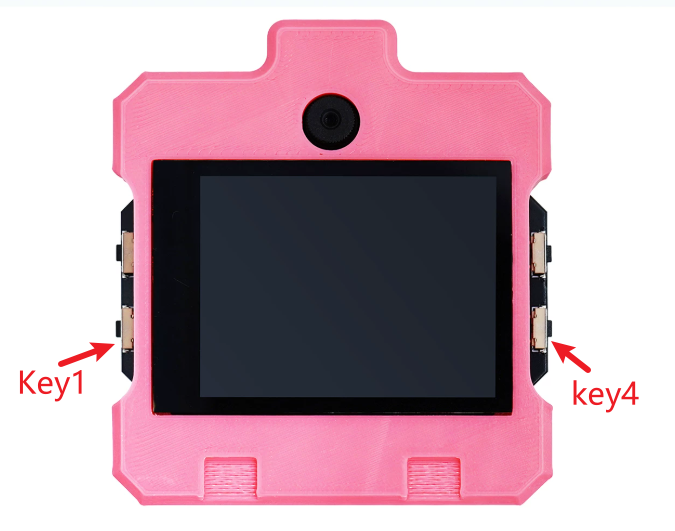
截图保存到:
/data/dshanpi_photos/SCREEN_YYYYMMDD_HHMMSS.jpg
成功后桌面会显示“截图已保存”,文件可在相册中查看。应用启动、退出或视频层切换的瞬间可能无法取得稳定帧,此时请等待画面稳定后重试。
12. 常见问题
12.1 点按应用后又回到桌面
通常表示可执行程序、模型或字体资源缺失,或者摄像头初始化失败。请检查 /sdcard/app/<应用目录>/ 是否完整,并查看调试串口日志中的具体文件路径。
12.2 AI 应用画面正常但没有识别结果
确认目标大小、光照、焦距和摄像头方向,再确认是否选择了正确的模式。如果刚刚切换模型,请等待加载提示完全结束。
12.3 桌面没有显示 IP
进入 设置 → Wi-Fi,确认连接成功且已获得 DHCP 地址。保存 SSID 不代表当前已经联网。
12.4 网络摄像机无法播放
确认开发板与客户端处于同一可达网络,使用桌面当前显示的 IP,并检查地址和端口:RTSP 为 8554,RTMP 为 1935。退出应用后,服务会停止。
12.5 UART 收到乱码
检查两端的波特率、数据位、校验位和停止位是否一致。VAXP 模式必须使用支持的波特率和 8N1;普通文本测试应切换到 RAW UART。
12.6 VAXP 没有数据
检查 IO44/IO45 交叉接线、GND、波特率和对端协议实现。先用 IO44—IO45 回环测试排除 K230 串口本身的问题,再接入外部主机。
12.7 OTA 提示证书或时间错误
先连接 Wi-Fi,设置正确的时区并等待时间同步,再重新检查。请勿通过关闭证书验证来绕过错误。
12.8 OTA 提示哈希或签名错误
停止升级,确认服务器上的 .kdimg 与 latest.json 中的大小和 SHA-256 完全一致,并确认 latest.json.sig 是对服务器最终 JSON 原始字节的有效签名。请勿继续安装未经验证的软件包。
12.9 无法从桌面切换到 MicroPython
当前设置页面没有运行环境切换按钮。请将开发板断电,按住 KEY2 后重新上电,临时进入 MicroPython;如果需要修改后续每次启动的默认模式,请按住 KEY3 上电约 2 秒。系统运行过程中短按或长按按键,不会执行当前的上电切换流程。
13. 维护与安全建议
- 同一时间只运行一个占用摄像头、VO、VENC 或 UART2 的应用。
- OTA、录像和系统配置保存期间保持稳定供电。
- 请勿修改或删除
/sdcard/app中的应用模型,除非已准备好重新部署完整资源。 - 定期备份
/data/dshanpi_photos,避免媒体文件长期占满数据分区。 - 外接 UART 必须使用 3.3 V TTL 电平并共地。
- 量产设备只能安装经过签名验证的 OTA;私钥不得存放在开发板、源码仓库或下载服务器中。
- AI 推理结果仅用于功能演示或上层业务输入。用于驾驶、安防、医疗等场景时,必须增加独立的安全策略和人工或传感器冗余验证。
14. 常用路径速查
| 内容 | 设备路径 |
|---|---|
| 桌面应用与资源 | /sdcard/app/ |
| 相机照片、录像和截图 | /data/dshanpi_photos/ |
| 系统设置 | /data/dshanpi_system.conf |
| 摄像头设置 | /data/dshanpi_camera.conf |
| 网络摄像机设置 | /data/dshanpi_network_camera.conf |
| CV Lite 参数 | /data/dshanpi_cv_lite_params.conf |
| 云模型配置、模型和测试图 | /sdcard/ |
这些路径主要用于维护和故障排查。普通用户应优先通过触控界面修改设置,请勿在系统运行期间直接编辑配置文件。