云端模型训练平台的使用
本文档根据《嘉楠K230开发手册》V1.0(2024-11-30)整理。正文、表格、示例代码与插图均来自原始手册。
云训练平台简介
嘉楠科技开发者社区(https://developer.canaan-creative.com/)模型训练板块是为简化开发流程,提 高开发效率开放的训练平台。该平台使用户更加注重视觉场景的落地实现,更加快捷的完成从数据标注 到获得部署包,并在搭载嘉楠科技Kendryte®系列AIoT芯片中最新一代SOC产品K230的开发板上进行部 署的全部过程。该平台现支持图像分类和图像检测两类任务。
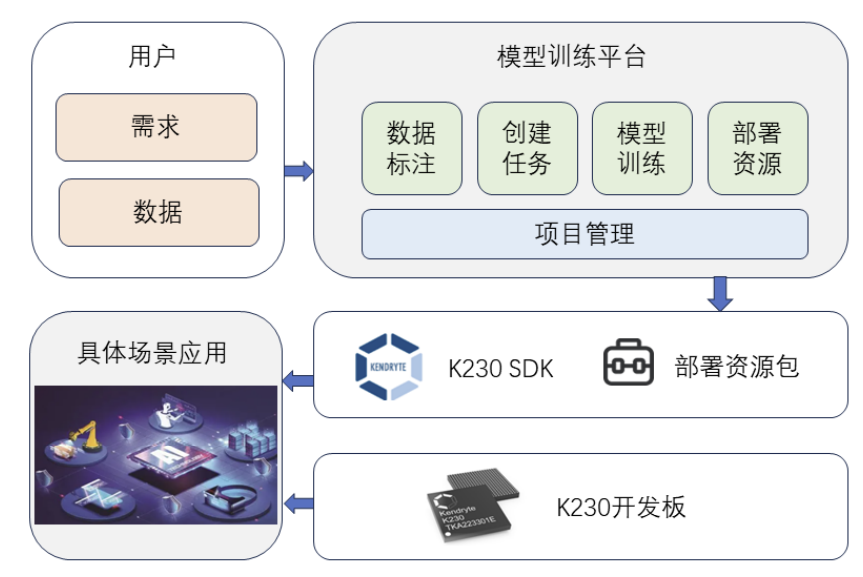
模型训练平台对接用户和板上开发人员,通过创建项目对具体场景下的AI落地过程进行管理,导入数据 后需要用户创建任务并配置训练参数,然后一键启动训练,训练结束后得到部署资源包。部署资源包可以和K230 SDK结合使用,完成后续的开发板开发工作,实现模型部署。
开始前请前往嘉楠开发者社区模型训练平台进行账户注册,注册完成后登录系统,进入模型训练界面。
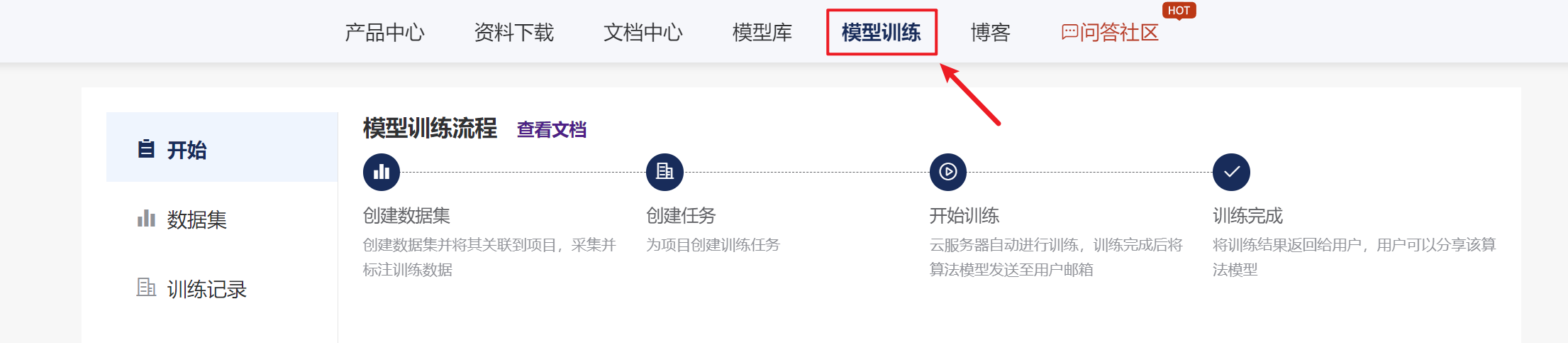
实现图像分类任务
- 创建数据集
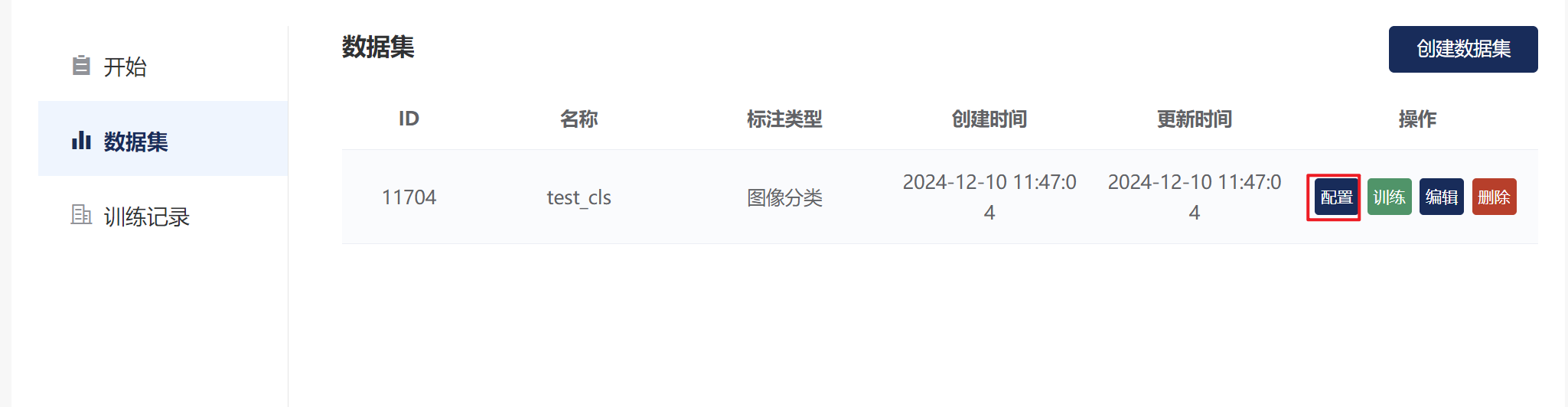
点击“数据集”选项,并点击“创建数据集”按钮。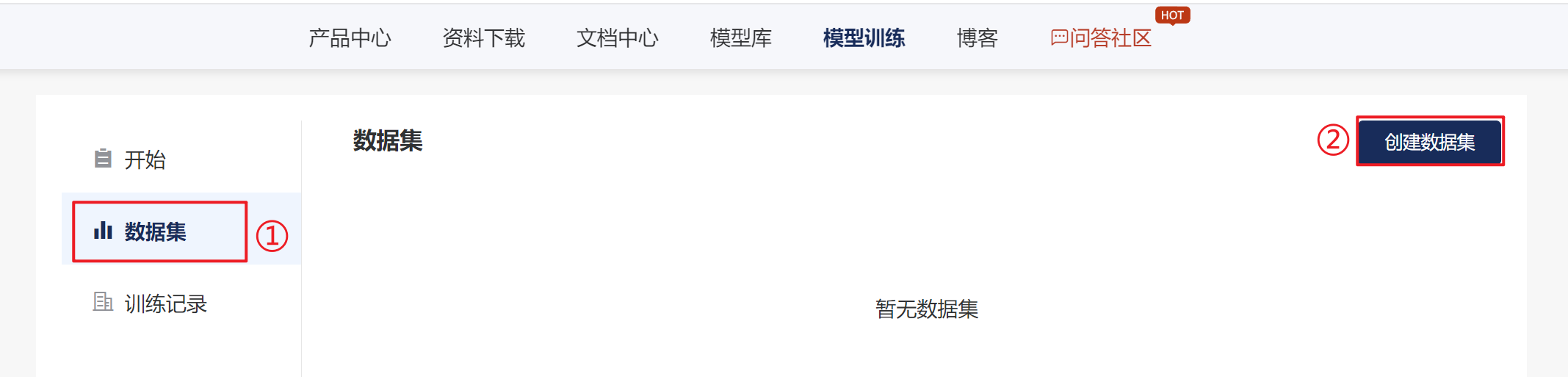
选择标注类型,点击”图像分类”,并填入数据集名称,这里数据集名称可自定义。最好点击提交即可。
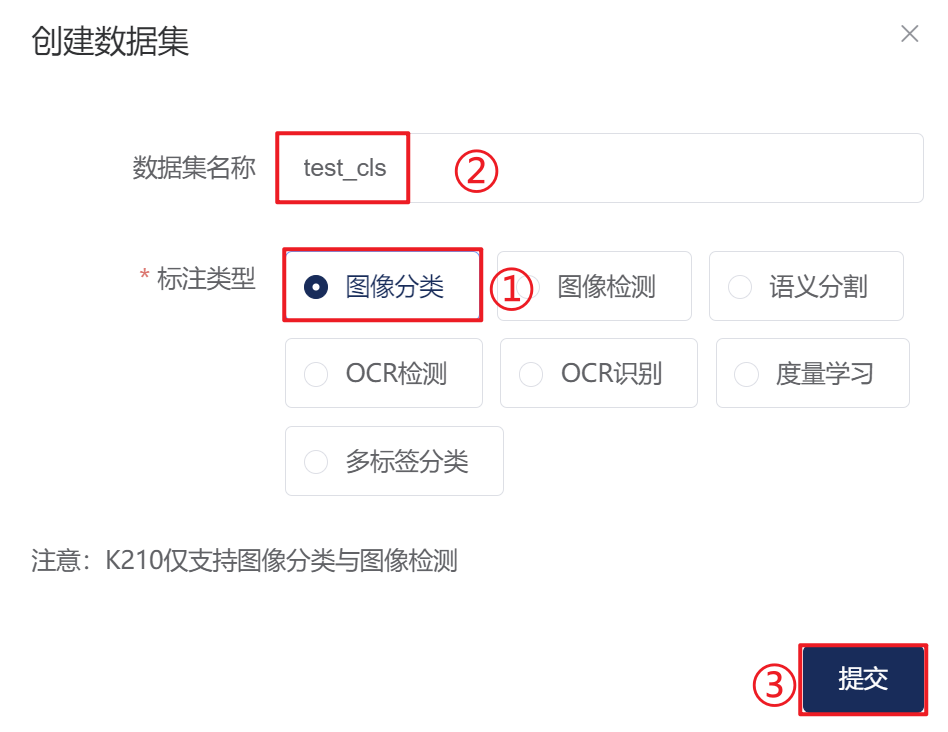
点击“配置“按钮,进入数据集配置界面。
此时可进行数据集的配置,推荐上传数据集压缩包的方式。
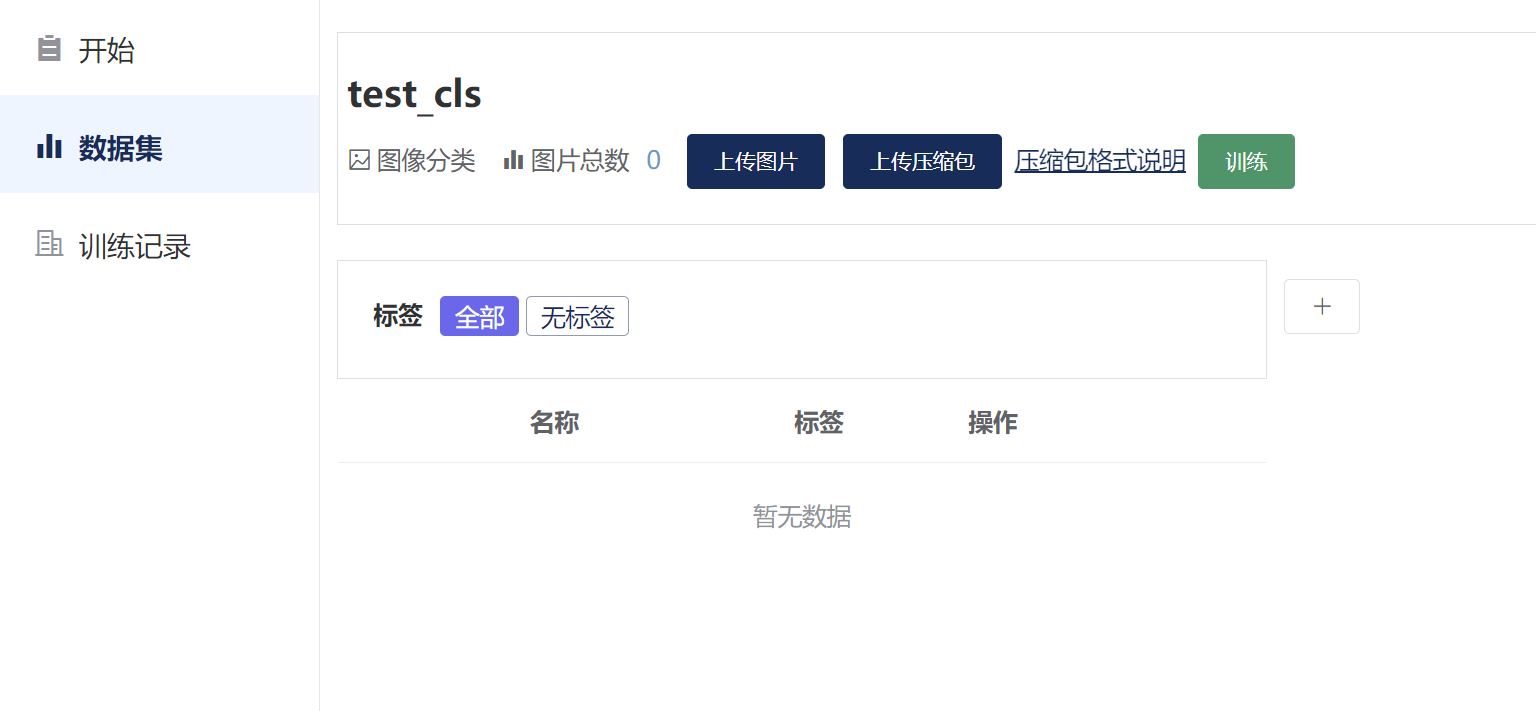
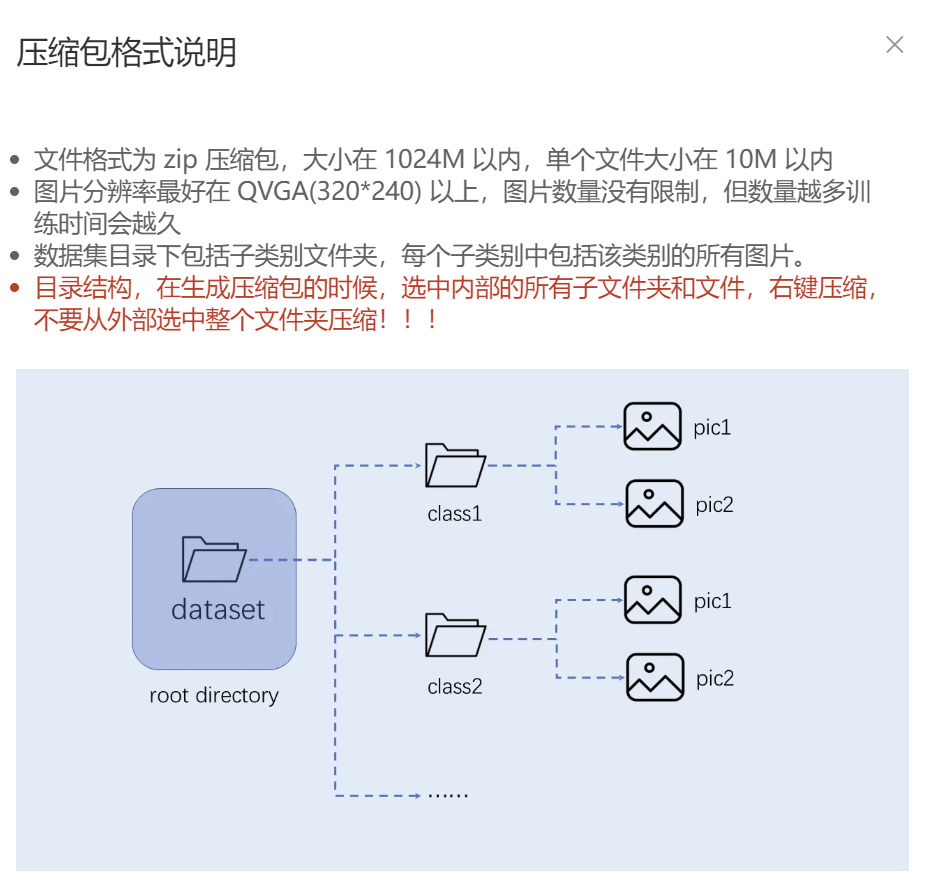
可点击“压缩包格式说明“了解需要如何准备数据集
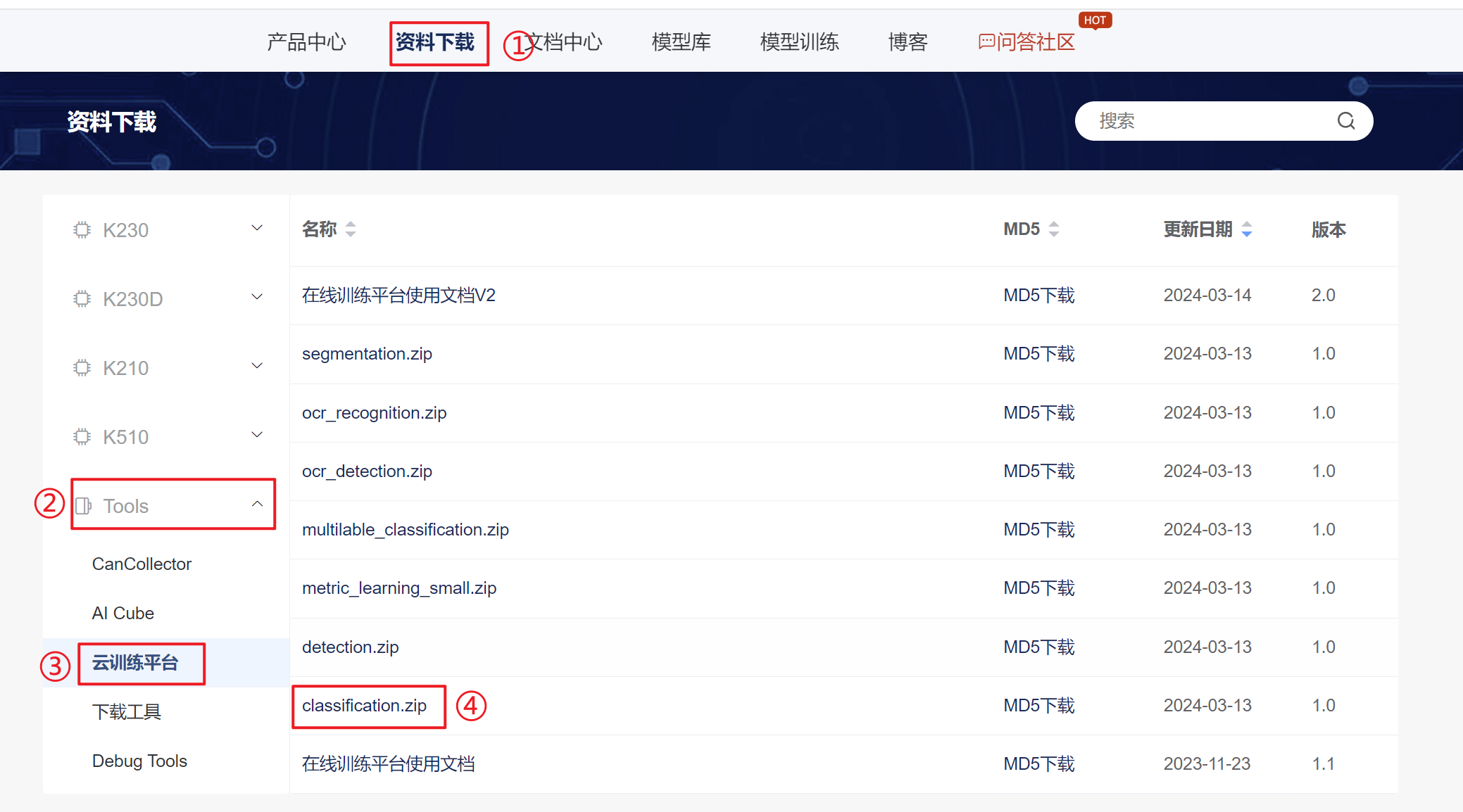
如果不清楚数据集压缩包格式,可前往嘉楠开发者社区资料下载中心:https://developer.canaan-creative.com/resource。选择对应的数据集压缩包示例进行下载。
这里我以蔬菜分类数据集压缩包为例,上传至云训练平台。
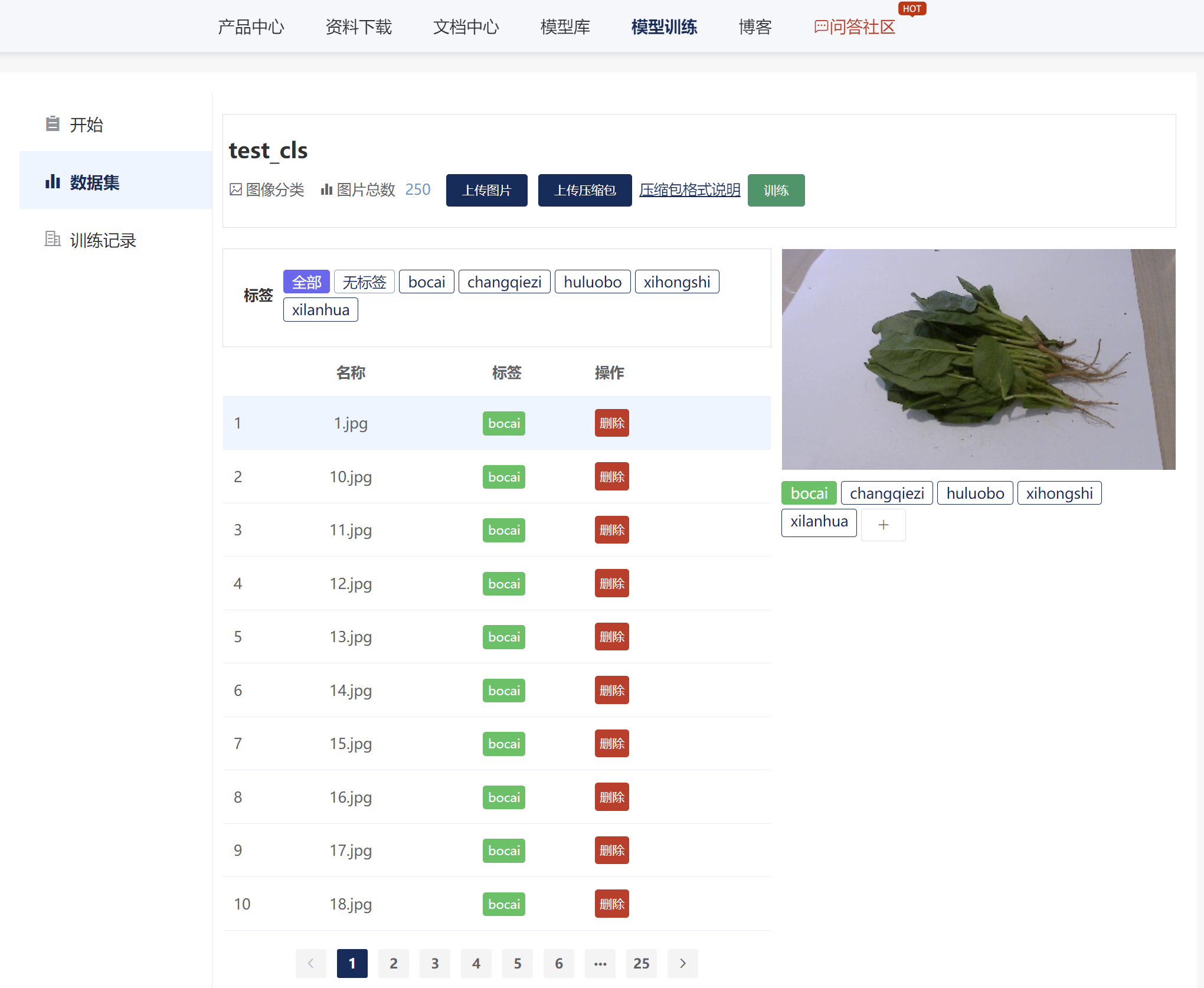
- 创建训练任务
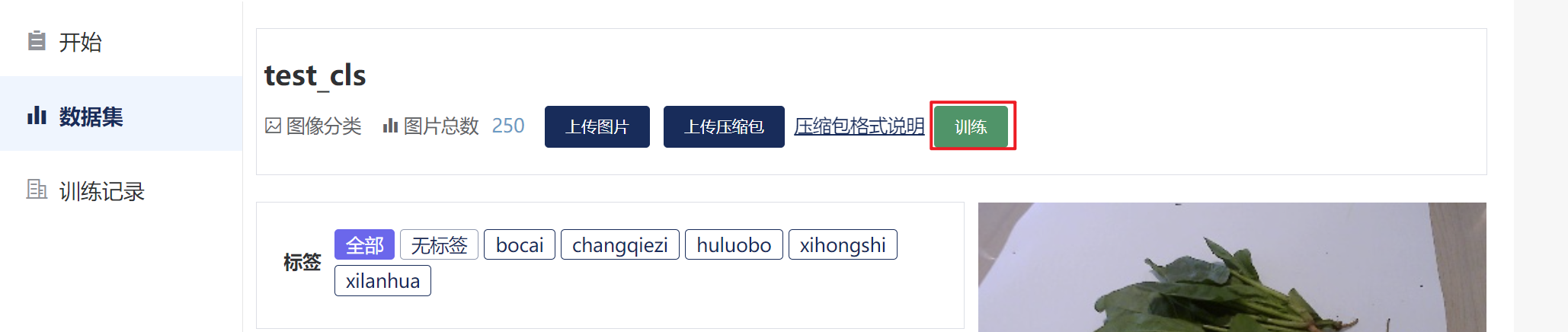
点击“训练“按钮
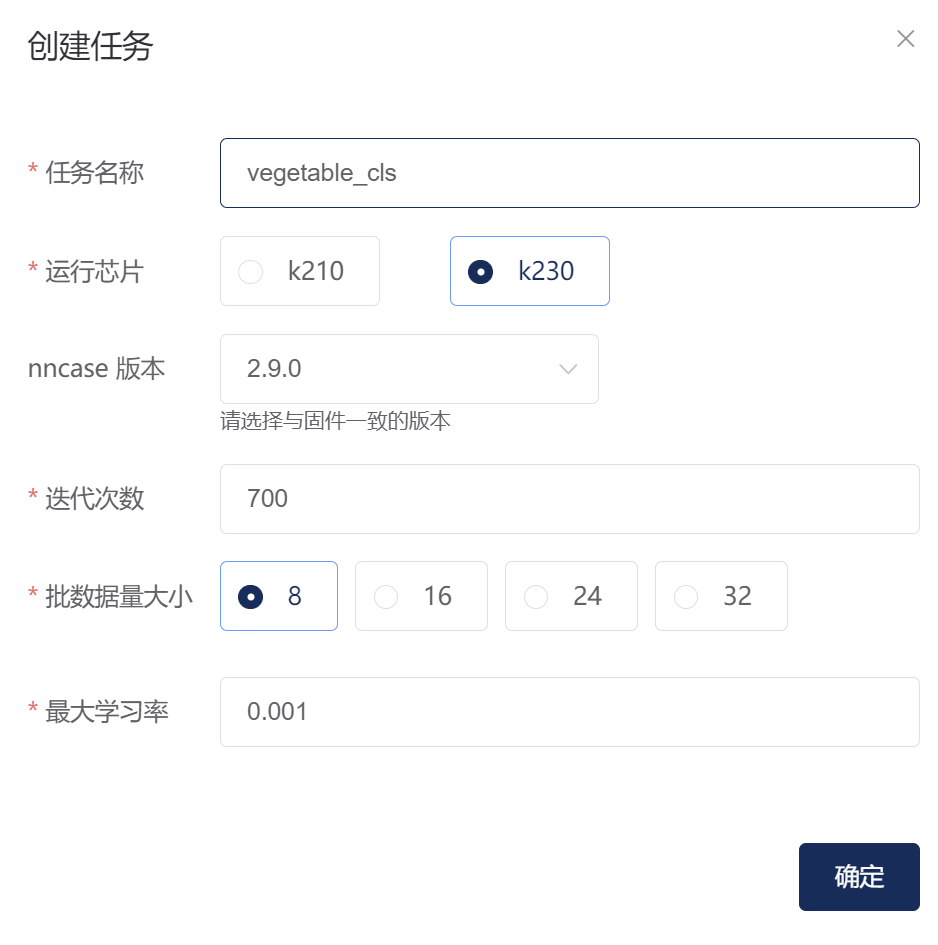
填写任意任务名称,选择运行芯片为K230,nncase版本为2.9.0,设置迭代次数与批数据量大小,设置学习率,最后点击确认即可。
当云端服务器训练资源可用时,该任务会进入训练阶段。点击“训练记录“,并选择”详情“,如下图所示:
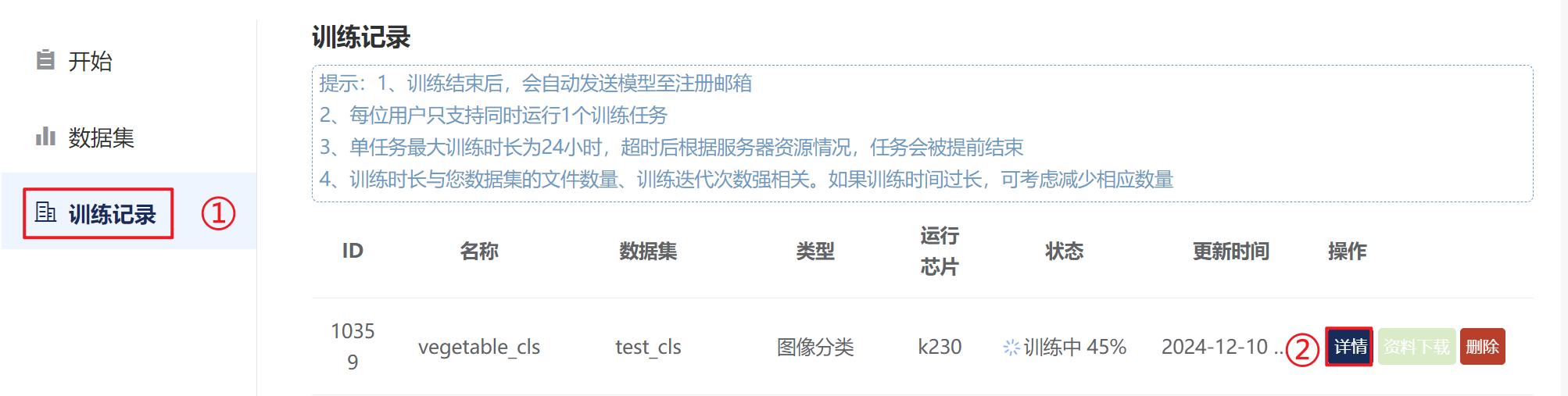
可查看任务的训练情况,如下图所示:
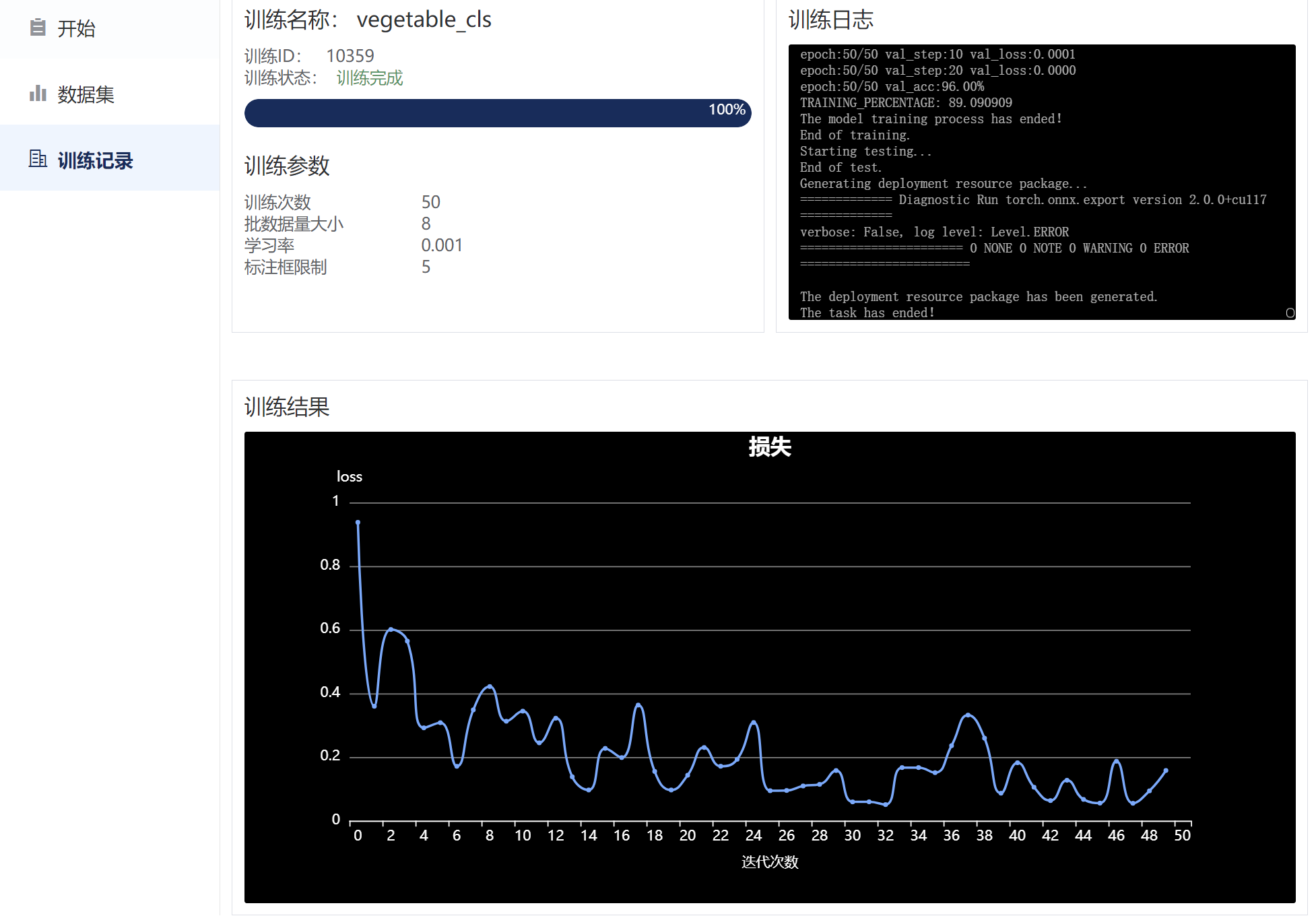
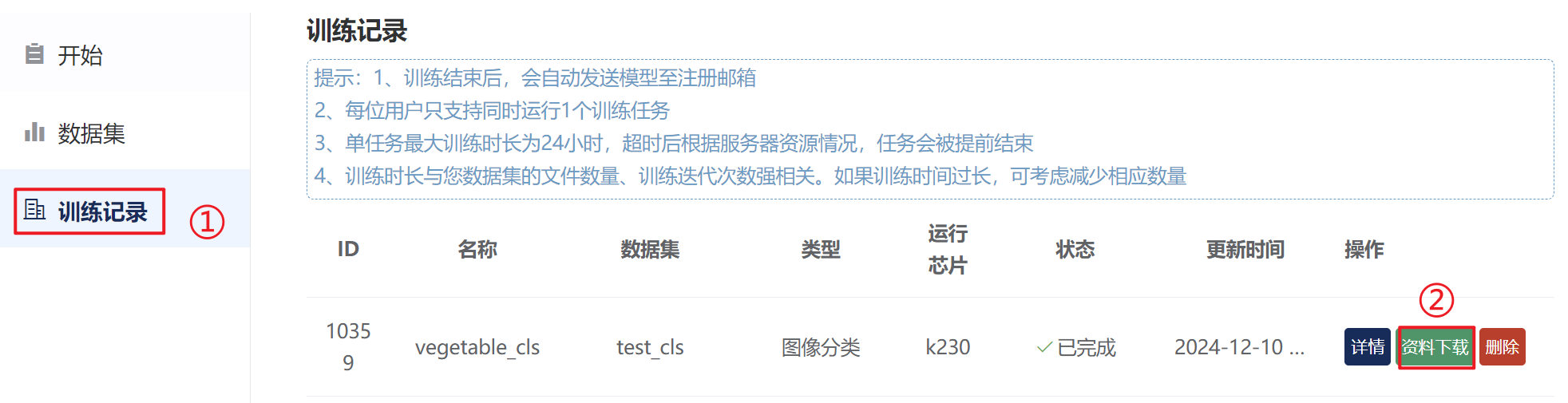
训练结束后可以下载部署包,同时部署包也会发送给您注册的邮箱。当然您也可以点击“训练记录“选项,点击“资料下载”,下载部署资源包。
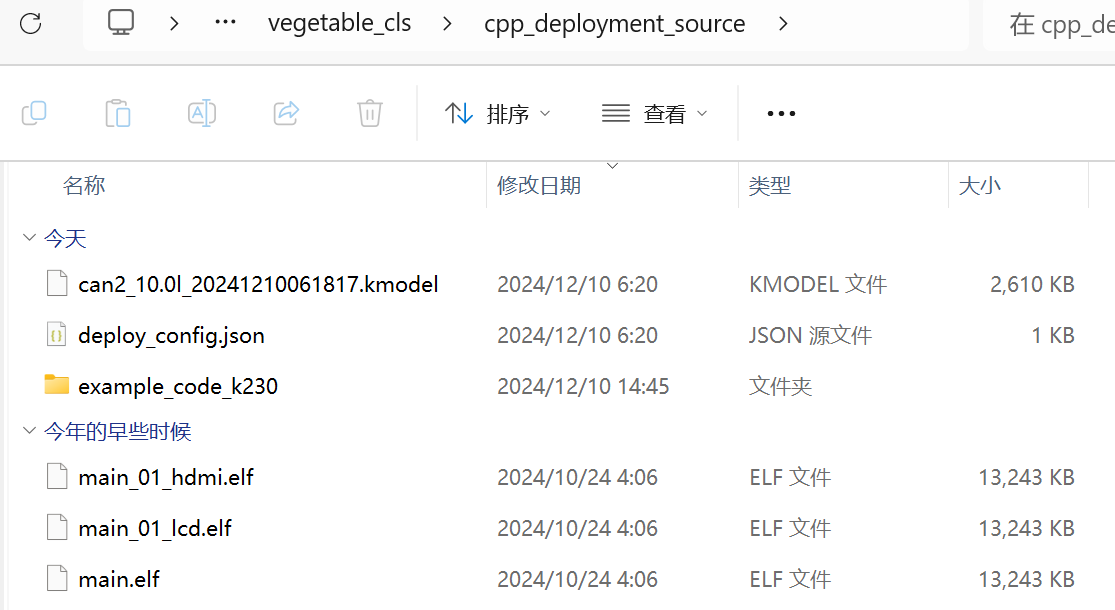
部署包解压后,目录如下:

目录说明:
|-cls_result # 此目录存放分类正确的示例图片|-*.kmodel # 开发板部署所用kmodel|-deploy_config.json # 部署配置文件|-cpp_deployment_source.zip # C++部署资源|-mp_deployment_source.zip # MicroPython部署资源
- 编译与运行分类任务
3.1解压部署资源包文件
解压部署资源包中的cpp_deployment_source.zip压缩包,并进入cpp_deployment_source文件夹中。
3.2将示例代码拷贝至Ubuntu
将示例代码文件夹example_code_k230传输至Ubuntu虚拟机中k230_sdk目录下的src/big/nncase下。
3.3修改k230_deploy文件夹下的源码,适配对应的屏幕和摄像头
- 修改vi_vo.h文件
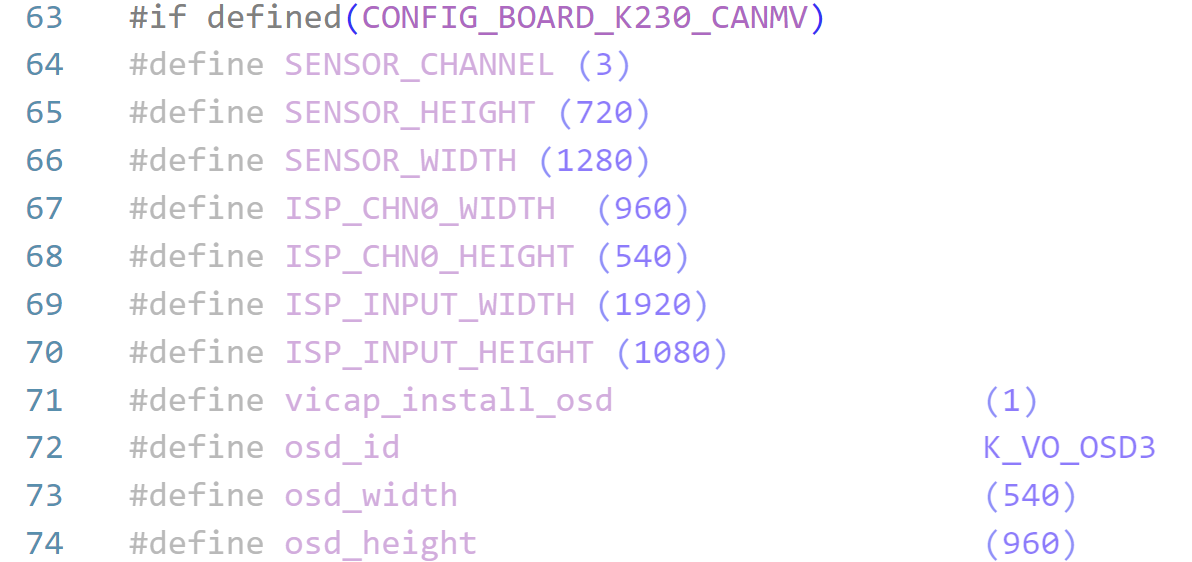
- 这里我们直接修改CANMV的配置,修改显示屏的通道和OSD叠加的宽高。
#if defined(CONFIG_BOARD_K230_CANMV)
#define SENSOR_CHANNEL (3)
#define SENSOR_HEIGHT (720)
#define SENSOR_WIDTH (1280)
#define ISP_CHN0_WIDTH  (960)
#define ISP_CHN0_HEIGHT (540)
#define ISP_INPUT_WIDTH (1920)
#define ISP_INPUT_HEIGHT (1080)
#define vicap_install_osd                   (1)
#define osd_id                              K_VO_OSD3
#define osd_width                           (540)
#define osd_height                          (960)
- 修改显示屏的名称为NT33516。
#if defined(CONFIG_BOARD_K230_CANMV)
k_connector_type connector_type = NT35516_MIPI_2LAN_540X960_30FPS;

- 由于我们的屏幕分辨率使用横屏的方式,观看体验更佳,所以我们在K230D之后增加增加CANMV的配置,使得我们编译的时候也会将屏幕进行旋转横屏。
#if defined(CONFIG_BOARD_K230D_CANMV) || defined(CONFIG_BOARD_K230_CANMV)
info.act_size.width = ISP_CHN0_HEIGHT;//1080;//640;//1080;
info.act_size.height = ISP_CHN0_WIDTH;//1920;//480;//1920;
info.format = PIXEL_FORMAT_YVU_PLANAR_420;
info.func = K_ROTATION_90;

- 修改我们使用的摄像头为GC2093
#if defined(CONFIG_BOARD_K230_CANMV)
sensor_type = GC2093_MIPI_CSI2_1920X1080_30FPS_10BIT_LINEAR;

- 修改main.c主程序
找到函数video_proc_cls,该函数为视频流分类任务所执行的函数,由于叠加的osd框也需要旋转,所以在K230D后面也需要加上CANMV的配置。
#if defined(CONFIG_BOARD_K230D_CANMV) || defined(CONFIG_BOARD_K230_CANMV)
       {
           ScopedTiming st("osd draw", atoi(argv[3]));
           cv::rotate(osd_frame, osd_frame, cv::ROTATE_90_COUNTERCLOCKWISE);
           Utils::draw_cls_res(osd_frame, results, {osd_height, osd_width}, {SENSOR_WIDTH, SENSOR_HEIGHT});
            cv::rotate(osd_frame, osd_frame, cv::ROTATE_90_CLOCKWISE);
        }

3.4编译可执行程序
**注意:**若已经激活Kmodel模型转换环境,请忽略步骤①和步骤②。
- 在Ubuntu中新建终端,并进入k230_SDK目录下
cd k230_sdk/

- 激活Kmodel模型转换环境
sudo docker run -u root -it -v $(pwd):$(pwd) -v $(pwd)/toolchain:/opt/toolchain -w $(pwd) ghcr.io/kendryte/k230_sdk /bin/bash

- 由于我们之前修改的源码是K230_CANMV的配置,需要准备K230_CANMV的环境
make CONF=k230_canmv_defconfig prepare_memory
- 编译多媒体相关源码。
make mpp
- 进入图像分类任务源码目录。
cd src/big/nncase/example_code_k230/
- 编译图像分类可执行程序。
./build_app.sh
- 退出docker环境。
exit
3.5运行可执行程序
- 进入源码目录并使用adb将编译出来的程序传输至开发板端。
cd src/big/nncase/example_code_k230/
adb push k230_bin/main.elf /sharefs
- 将部署资源包中的kmodel模型文件和deploy_config.json部署配置文件传输至开发板端。这里我将模型文件和配置文件都传输至Ubuntu端的example_code_k230目录下。
adb push deploy_config.json /sharefs
adb push *.kmodel /sharefs
**注意:**其中*.kmodel需要替换为您实际的kmodel模型文件名称。
- 打开开发板的串口B ,访问rt-smart大核系统的串口。由于rt-smart系统有开机自启程序,可输入q + 回车键结束开机自启程序。
- 进入开发板中可执行文件目录
cd /sharefs/
- 进行视频流推理
./main.elf deploy_config.json None 0
摄像头推理会将结果实时显示在屏幕上。
实现目标检测任务
- 创建数据集
点击“数据集”选项,并点击”创建数据集”按钮。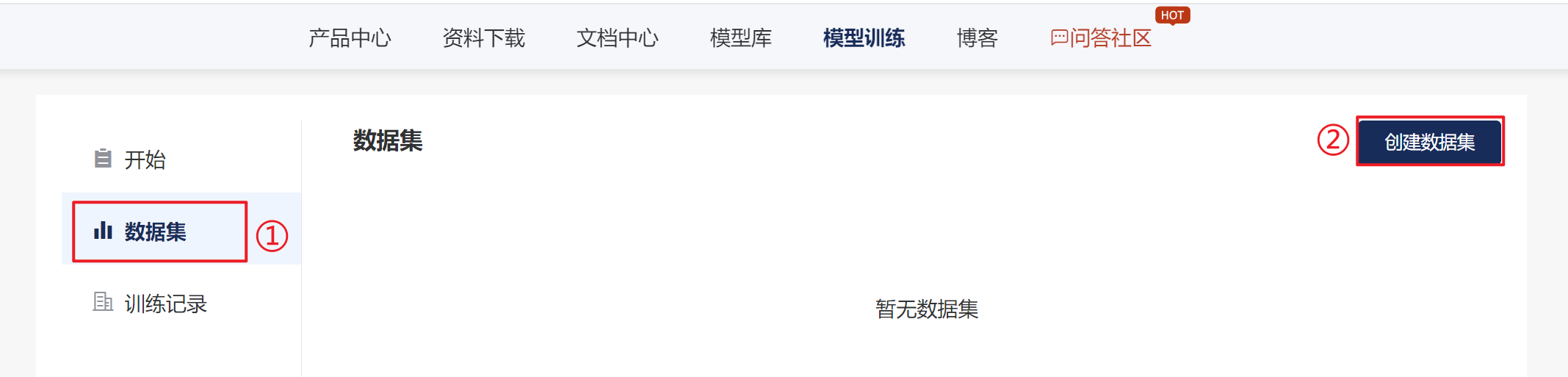
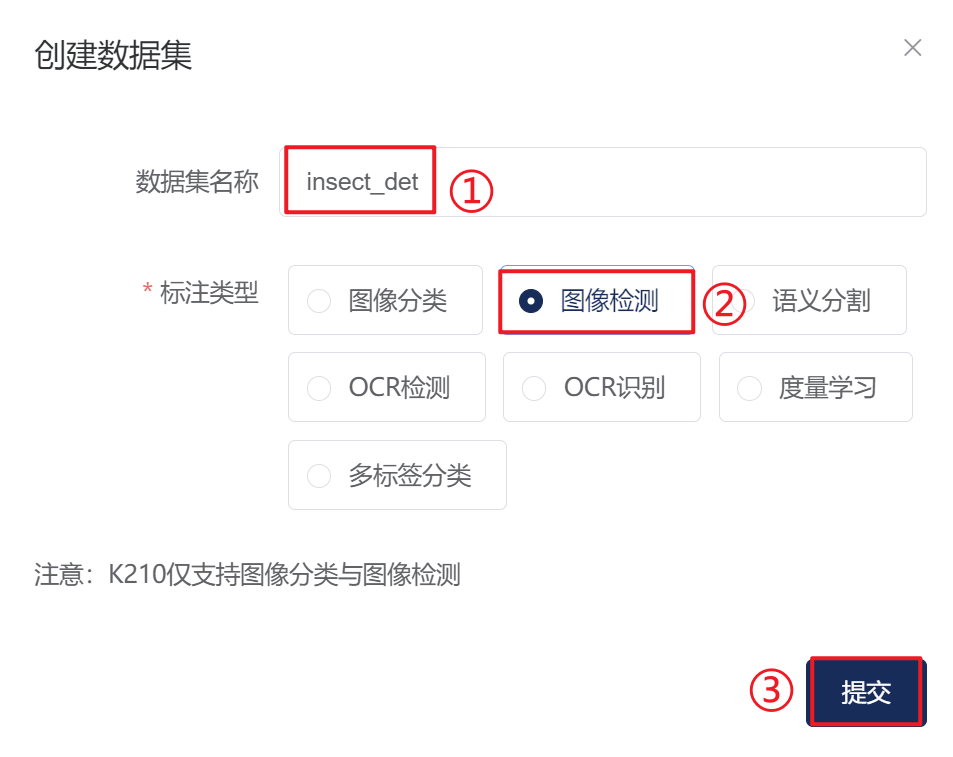
选择标注类型,点击”目标检测”,并填入数据集名称,这里数据集名称可自定义。最好点击提交即可。
点击“配置“按钮,进入数据集配置界面。

此时可进行数据集的配置,推荐上传数据集压缩包的方式。
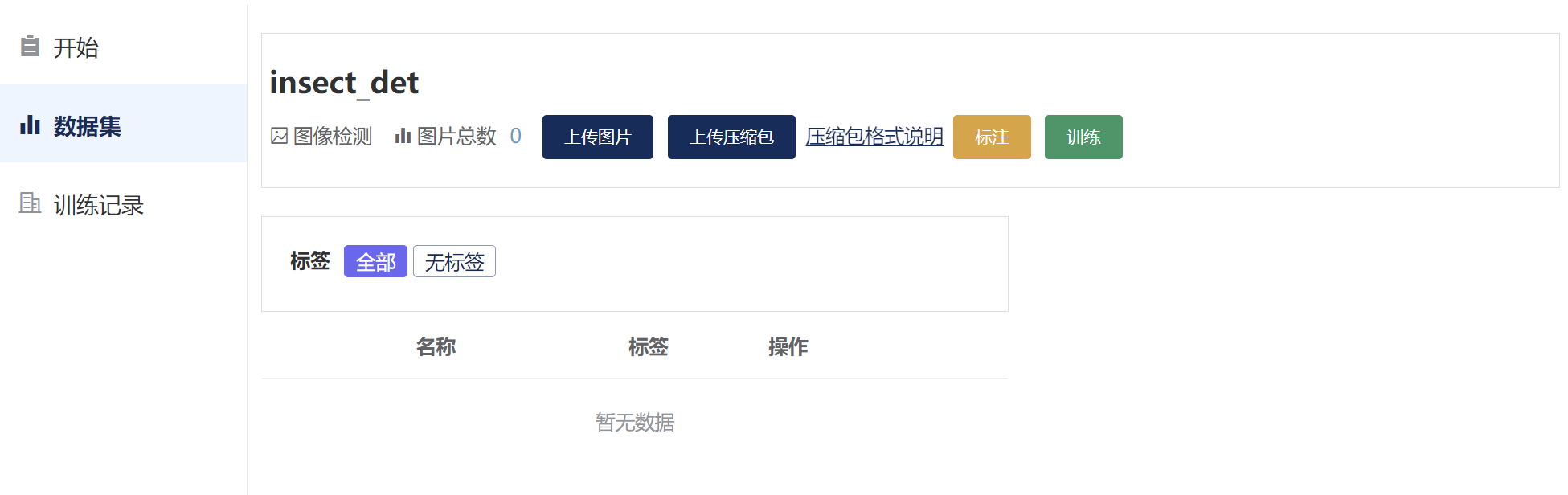
可点击“压缩包格式说明“了解需要如何准备数据集
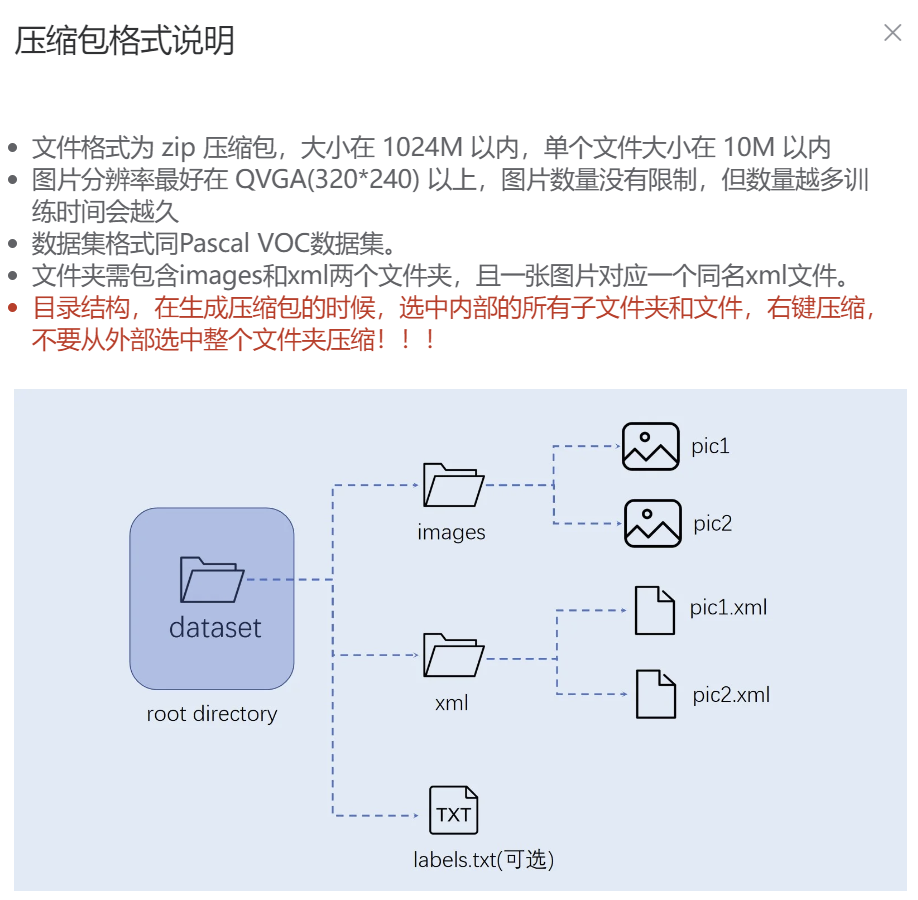
如果不清楚数据集压缩包格式,可前往嘉楠开发者社区资料下载中心:https://developer.canaan-creative.com/resource。选择对应的数据集压缩包示例进行下载。
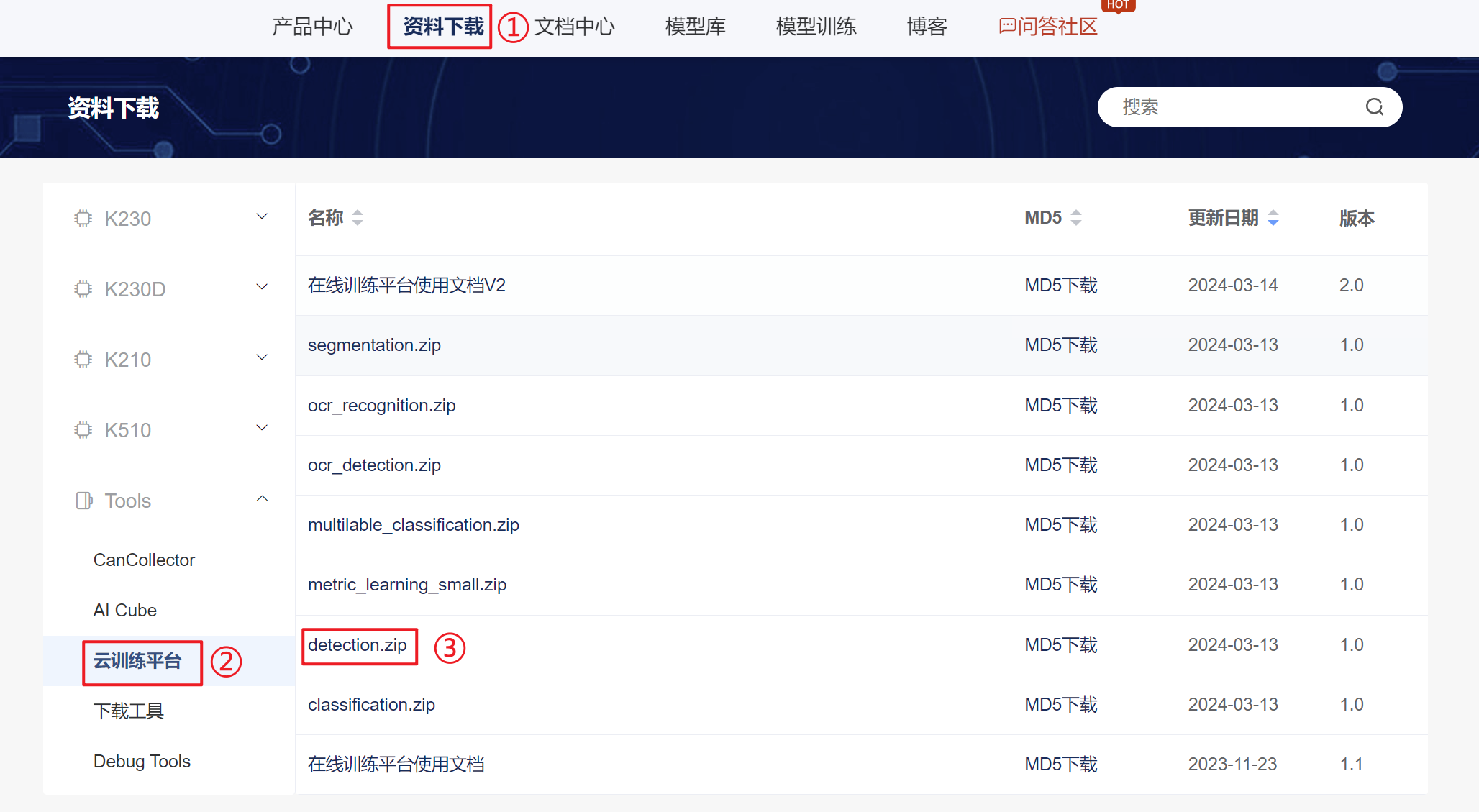
这里我以昆虫检测数据集压缩包为例,上传至云训练平台。
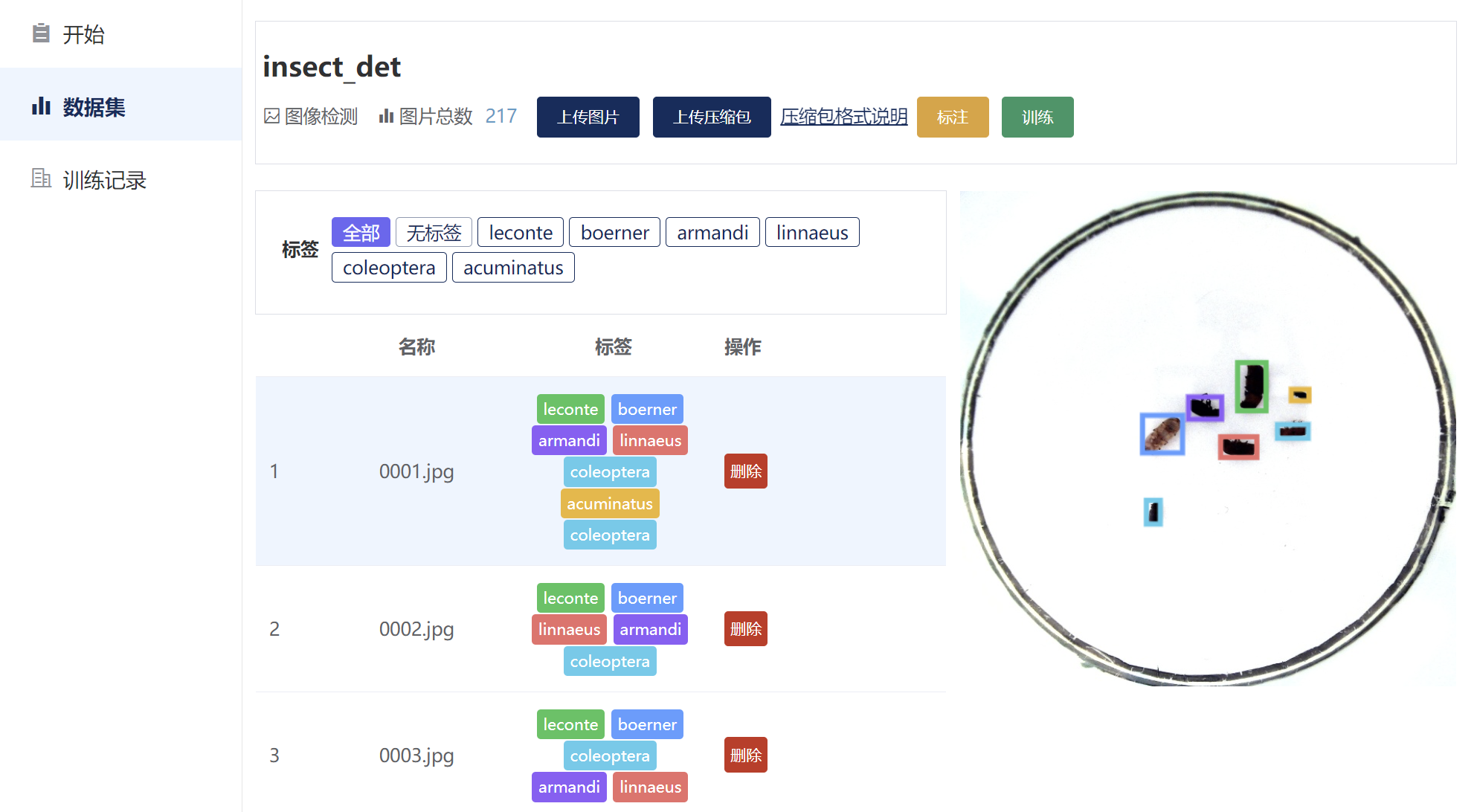
- 创建训练任务
点击“训练“按钮

填写任意任务名称,选择运行芯片为K230,nncase版本为2.9.0,设置迭代次数与批数据量大小,设置学习率,最后点击确认即可。
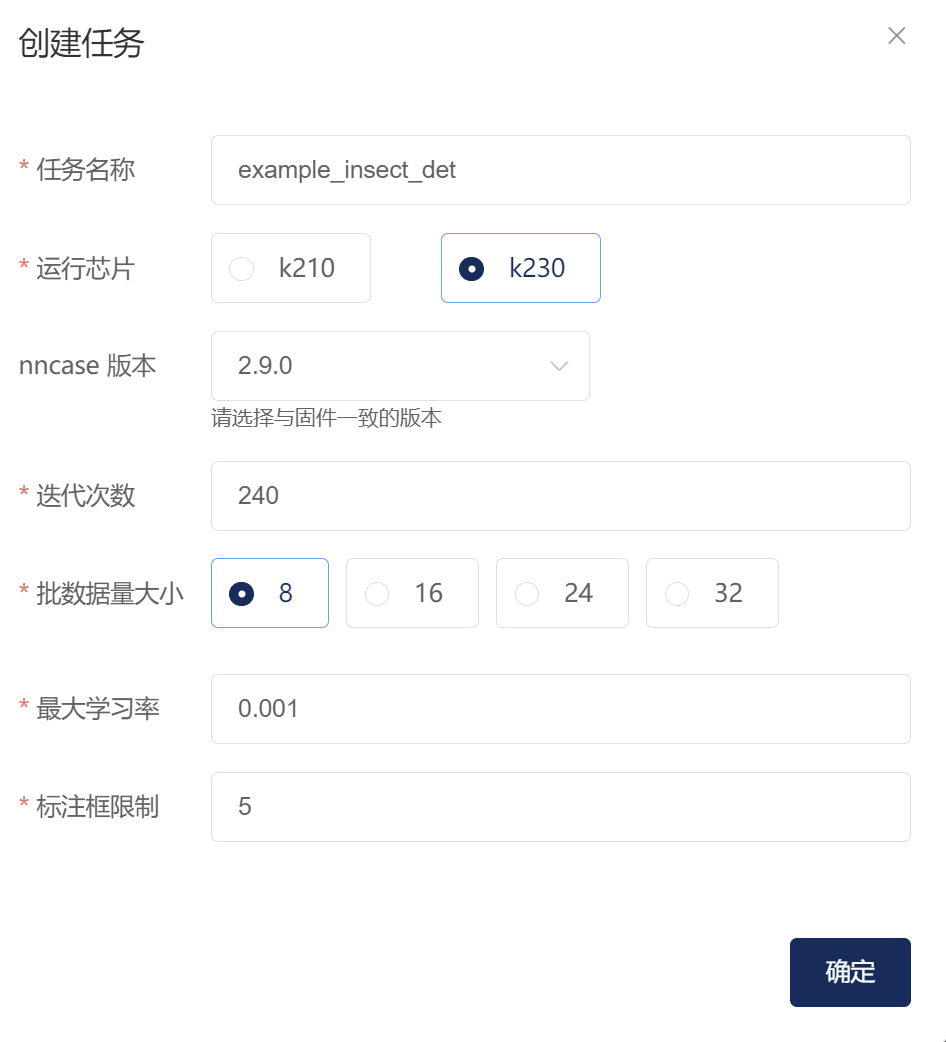
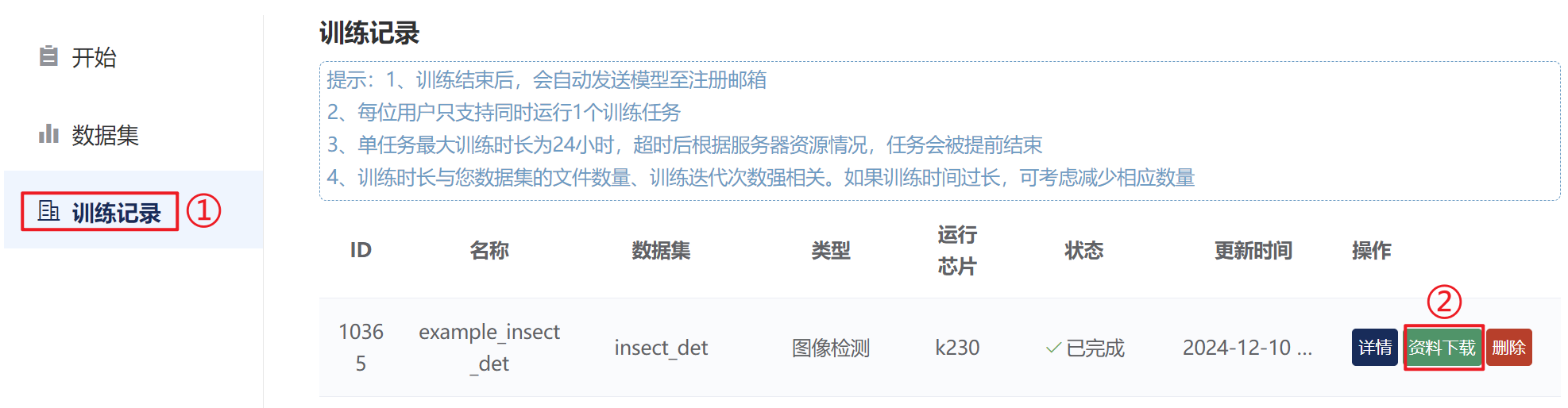
当云端服务器训练资源可用时,该任务会进入训练阶段。点击“训练记录“,并选择”详情“,如下图所示:
可查看任务的训练情况,如下图所示:
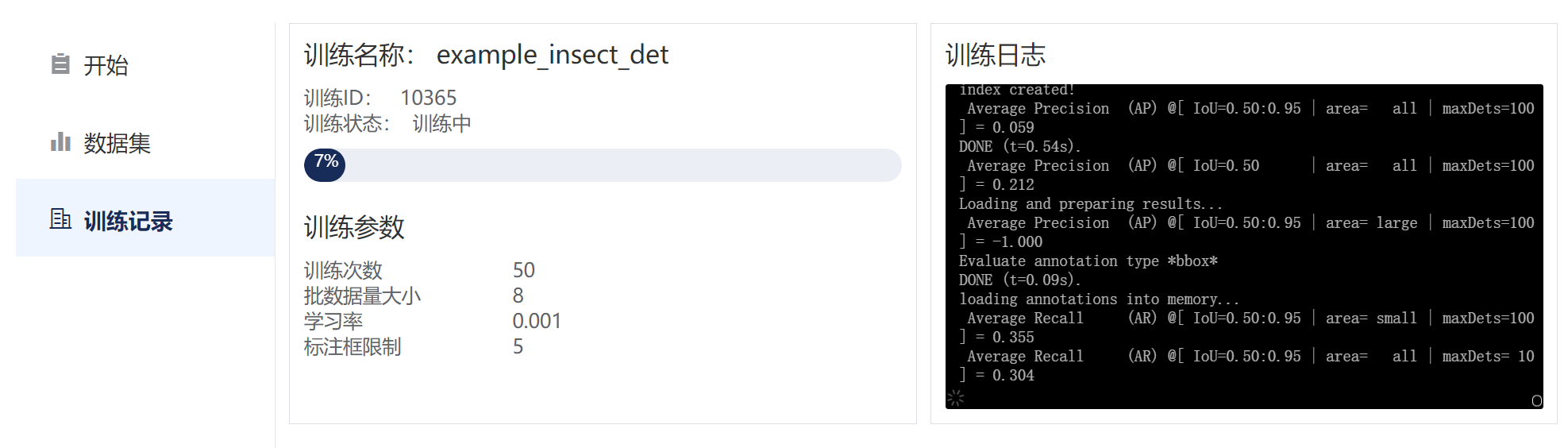
训练结束后可以下载部署包,同时部署包也会发送给您注册的邮箱。当然您也可以点击“训练记录“选项,点击“资料下载”,下载部署资源包。
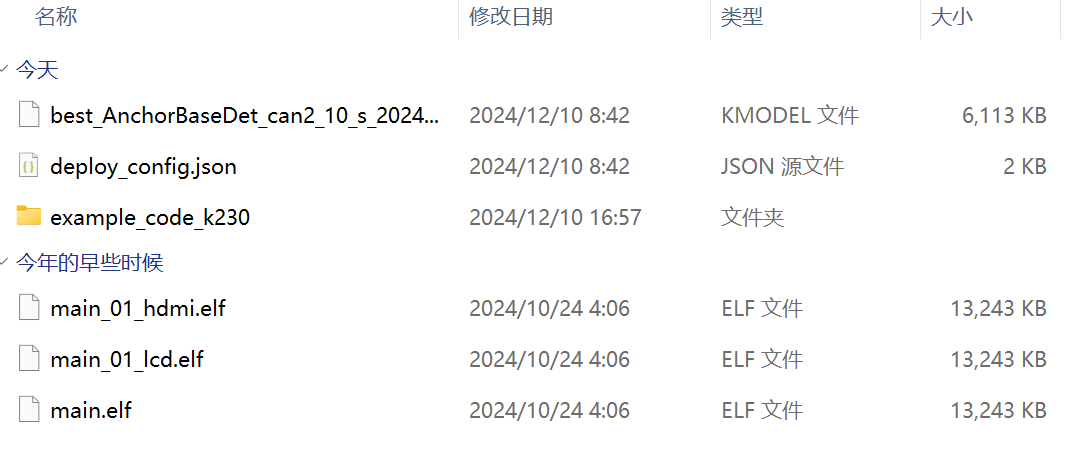
部署包解压后,目录如下:

目录说明:
|-det_result # 此目录存放部分测试样本检测结果
|-*.kmodel # 开发板部署所用kmodel
|-deploy_config.json # 部署配置文件
|-deployment_source.zip # C++部署资源
|-mp_deployment_source.zip # MicroPython部署资源
- 编译与运行分类任务
3.1解压部署资源包文件
解压部署资源包中的cpp_deployment_source.zip压缩包,并进入cpp_deployment_source文件夹中。
3.2将示例代码拷贝至Ubuntu
将示例代码文件夹example_code_k230传输至Ubuntu虚拟机中k230_sdk目录下的src/big/nncase下。
3.3修改k230_deploy文件夹下的源码,适配对应的屏幕和摄像头
- 修改vi_vo.h文件
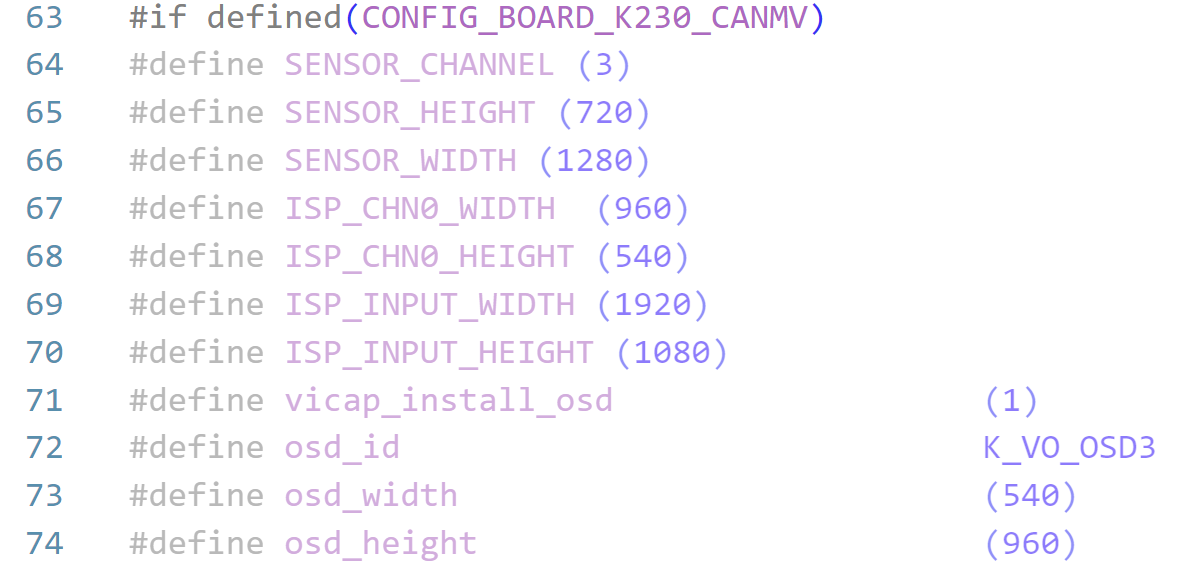
- 这里我们直接修改K230_CANMV的配置,修改显示屏的通道和OSD叠加的宽高。
#if defined(CONFIG_BOARD_K230_CANMV)
#define SENSOR_CHANNEL (3)
#define SENSOR_HEIGHT (720)
#define SENSOR_WIDTH (1280)
#define ISP_CHN0_WIDTH  (960)
#define ISP_CHN0_HEIGHT (540)
#define ISP_INPUT_WIDTH (1920)
#define ISP_INPUT_HEIGHT (1080)
#define vicap_install_osd                   (1)
#define osd_id                              K_VO_OSD3
#define osd_width                           (540)
#define osd_height                          (560)
- 修改显示屏的名称为NT33516。
#if defined(CONFIG_BOARD_K230_CANMV)
    k_connector_type connector_type = NT35516_MIPI_2LAN_540X960_30FPS;

- 由于我们的屏幕分辨率使用横屏的方式,观看体验更佳,所以我们在K230D之后增加增加CANMV的配置,使得我们编译的时候也会将屏幕进行旋转横屏。
    #if defined(CONFIG_BOARD_K230D_CANMV) || defined(CONFIG_BOARD_K230_CANMV)
    info.act_size.width = ISP_CHN0_HEIGHT;//1080;//640;//1080;
    info.act_size.height = ISP_CHN0_WIDTH;//1920;//480;//1920;
    info.format = PIXEL_FORMAT_YVU_PLANAR_420;
    info.func = K_ROTATION_90;

- 修改我们使用的摄像头为GC2093
    #if defined(CONFIG_BOARD_K230_CANMV)
    sensor_type = GC2093_MIPI_CSI2_1920X1080_30FPS_10BIT_LINEAR;

- 修改main.c主程序
找到函数video_proc_ob_det,该函数为视频流目标检测任务所执行的函数,由于叠加的osd框也需要旋转,所以在K230D后面也需要加上K230_CANMV的配置。
#if defined(CONFIG_BOARD_K230D_CANMV) || defined(CONFIG_BOARD_K230_CANMV)
        {
            ScopedTiming st("osd draw", atoi(argv[3]));
            cv::rotate(osd_frame, osd_frame, cv::ROTATE_90_COUNTERCLOCKWISE);
            Utils::draw_cls_res(osd_frame, results, {osd_height, osd_width}, {SENSOR_WIDTH, SENSOR_HEIGHT});
            cv::rotate(osd_frame, osd_frame, cv::ROTATE_90_CLOCKWISE);
        }

3.4 编译可执行程序
**注意:**若已经激活Kmodel模型转换环境,请忽略步骤①和步骤②。
- 在Ubuntu中新建终端,并进入k230_SDK目录下
cd k230_sdk/

- 激活Kmodel模型转换环境
sudo docker run -u root -it -v $(pwd):$(pwd) -v $(pwd)/toolchain:/opt/toolchain -w $(pwd) ghcr.io/kendryte/k230_sdk /bin/bash

- 由于我们之前修改的源码是K230_CANMV的配置,需要准备K230_CANMV的环境
make CONF=k230_canmv_defconfig prepare_memory
- 编译多媒体相关源码。
make mpp
- 进入图像分类任务源码目录。
cd src/big/nncase/example_code_k230/
- 编译图像分类可执行程序。
./build_app.sh
- 退出docker环境。
exit
3.5运行可执行程序
- 进入源码目录并使用adb将编译出来的程序传输至开发板端。
cd src/big/nncase/example_code_k230/
adb push k230_bin/main.elf /sharefs
- 将部署资源包中的kmodel模型文件和deploy_config.json部署配置文件传输至开发板端。这里我将模型文件和配置文件都传输至Ubuntu端的example_code_k230目录下。
adb push deploy_config.json /sharefs
adb push *.kmodel /sharefs
注意:其中*.kmodel需要替换为您实际的kmodel模型文件名称。
- 打开开发板的串口B ,访问rt-smart大核系统的串口。由于rt-smart系统有开机自启程序,可输入q + 回车键结束开机自启程序。
- 进入开发板中可执行文件目录
cd /sharefs/
- 进行视频流推理
./main.elf deploy_config.json None 0
摄像头推理会将结果实时显示在屏幕上。
版权所有:深圳百问网科技有限公司 未经授权不得拷贝、复制、修改、传播本文档,否则将追究法律责任。