图像显示
1.学习目的
学习如何在显示屏上显示图像。
2.实验硬件
K230 平台集成了一路 MIPI-DSI 接口(4-lane),可用于驱动 MIPI 屏幕,或通过外接转换芯片连接 HDMI 显示器。此外,平台还提供虚拟显示(VIRT)输出选项,便于用户在无实体屏幕的情况下,通过 CanMV-IDE 进行图像预览和调试操作。
在多种显示方式中,使用 IDE 的帧缓冲区进行虚拟显示是一种成本最低、配置简便的方案。该模式通过 USB 与 PC 传输图像数据,适用于调试和开发阶段的可视化需求。需要注意的是,由于受限于 USB 带宽,其帧率和图像质量难以同时兼顾,但在基本使用场景中依然足够稳定和实用。
对于实际部署或便携式项目开发,推荐使用 MIPI 接口外接 3.1 英寸 MIPI 屏幕(分辨率 800×480)。该方案不仅安装简便(可直接通过铜柱与开发板固定连接),且支持将脚本保存在 TF 卡中,实现离线运行。该显示模式支持实时画面预览和交互,适合移动端或嵌入式项目中独立运行。
另外,MIPI 接口还可搭配 MIPI 转 HDMI 扩展板,连接常见的 HDMI 显示器。该方案支持最高 1080p 分辨率,显示效果优异,是家庭或实验室场景下的理想选择。相较于虚拟显示与小尺寸屏幕,该方案在成本与体验之间实现良好平衡。
3.实验原理
K230 平台支持多种显示输出方案,便于用户在不同应用场景下灵活选用。其 MicroPython 框架通过 Display 模块进行统一抽象,底层由驱动程序调用系统 framebuffer 或控制器寄存器进行图像输出。主要支持以下三种方式:VIRT、LT9611、ST7701、AML020T。
VIRT 虚拟显示器:
- 使用
Display.init(Display.VIRT, ...)初始化虚拟显示。 - 图像输出不经过真实物理屏幕,而是通过 USB 数据传输至 PC。
- CanMV-IDE 接收到帧缓冲区数据后,在界面中实时渲染显示。
- 实际上使用了一个位于系统内存中的虚拟帧缓冲区,类似
/dev/fb0。
AML020T 控制器(MIPI 显示屏)
AML020T是常用的小尺寸 TFT-LCD 显示屏控制器,通常用于驱动 2.4 寸 MIPI 显示屏(如 480×360)。- K230 的 MIPI-DSI 接口直接输出图像数据至 AML020T 屏幕,无需中间转换。
- 使用
Display.init(Display.AML020T, ...)进行初始化配置。
4.显示文本代码解析
导入模块
import time, os, urandom, sys
from media.display import *
from media.media import *
time:提供延时函数(如sleep、sleep_ms)。os:用于退出点管理(exitpoint()),支持安全中断程序。urandom:生成随机数,用于随机位置、颜色、字体大小。sys:用于打印异常信息。media.display:显示模块,提供 LCD、HDMI、虚拟显示等输出接口。media.media:媒体管理器,负责内存池和缓冲区管理。
常量定义
DISPLAY_WIDTH = 480    # 显示屏宽度(像素)
DISPLAY_HEIGHT = 360   # 显示屏高度(像素)
- 定义显示分辨率宽
480像素、高360像素,与使用的 LCD 屏幕参数匹配。
显示测试函数
def display_test():
    """显示测试主函数:在屏幕上随机位置绘制彩色文本"""
- 封装测试逻辑,便于主程序调用。
打印启动信息
print("显示测试开始")
- 在串口终端输出提示,标识程序已启动。
创建图像对象
img = image.Image(DISPLAY_WIDTH, DISPLAY_HEIGHT, image.ARGB8888)
- 创建一个空图像,尺寸为
480x360,色彩格式为ARGB8888(32位真彩色,支持透明通道)。 - 此图像将作为画布,后续在其上绘制文字。
初始化显示输出
Display.init(Display.AML020T, width=DISPLAY_WIDTH, height=DISPLAY_HEIGHT, to_ide=True)
- 初始化 LCD 显示屏,指定驱动型号为
AML020T。 - 设置显示分辨率为
480x360。 to_ide=True:将图像同时输出到 IDE 的预览窗口(若使用 CanMV IDE)。
初始化媒体管理器
MediaManager.init()
- 初始化多媒体底层资源(如 DMA 缓冲区、显示内存池),必须在使用显示功能前调用。
主循环:随机绘制彩色文字
try:
    while True:
        img.clear()
        for i in range(10):
            x = (urandom.getrandbits(11) % img.width())
            y = (urandom.getrandbits(11) % img.height())
            r = (urandom.getrandbits(8))
            g = (urandom.getrandbits(8))
            b = (urandom.getrandbits(8))
            size = (urandom.getrandbits(30) % 64) + 32
            img.draw_string_advanced(x, y, size, "Hello World!,你好世界!!!", color=(r, g, b))
        Display.show_image(img)
        time.sleep(1)
        os.exitpoint()
- 清空图像:
img.clear()将画布填充为黑色,避免上一帧残留。 - 随机绘制 10 行文字:
x, y:随机坐标(使用 11 位随机数取模宽/高,范围 0~宽-1/高-1)。r, g, b:随机颜色分量(0~255),实现彩色文字。size:随机字体大小(32~95 像素)。draw_string_advanced:绘制字符串,支持中英文混合和旋转,此处不旋转。
- 显示图像:
Display.show_image(img)将画布内容刷新到 LCD 屏幕。 - 延时 1 秒:控制刷新频率,避免画面闪烁过快。
- 检查退出点:
os.exitpoint()允许通过 Ctrl+C 或其他方式安全退出循环。
异常捕获与资源释放
except KeyboardInterrupt as e:
    print("用户中断: ", e)
except BaseException as e:
    import sys
    sys.print_exception(e)
KeyboardInterrupt:捕获用户按 Ctrl+C 产生的退出信号,打印友好信息。BaseException:捕获其他所有异常(包括系统异常),打印完整错误栈,便于调试。
Display.deinit()
os.exitpoint(os.EXITPOINT_ENABLE_SLEEP)
time.sleep_ms(100)
MediaManager.deinit()
- 释放显示资源:
Display.deinit()关闭显示设备,释放相关引脚和内存。 - 重新使能退出点睡眠模式:允许系统在空闲时进入低功耗。
- 短暂延时:确保资源释放操作完成。
- 释放媒体管理器:
MediaManager.deinit()清理媒体缓冲区,恢复系统状态。
程序入口
if __name__ == "__main__":
    os.exitpoint(os.EXITPOINT_ENABLE)   # 使能退出点检查
    display_test()
- 使能退出点检查:允许在循环中使用
os.exitpoint()安全退出。 - 调用测试函数:执行显示测试主逻辑。
5.显示文本示例代码
'''
  Copyright (C) 2008-2023 深圳百问网科技有限公司
  All rights reserved

 免责声明: 百问网编写的程序, 用于商业用途请遵循GPL许可, 百问网不承担任何后果!

 本程序遵循GPL V3协议, 请遵循协议
 百问网学习平台   : https://www.100ask.net
 百问网交流社区   : https://forums.100ask.net
 百问网官方B站    : https://space.bilibili.com/275908810
 本程序所用开发板 : DshanPI-CanMV开发板
 开发板文档站点	 : https://eai.100ask.net/
 百问网官方淘宝   : https://100ask.taobao.com
 联系我们(E-mail) : weidongshan@100ask.net
'''
import time, os, urandom, sys

from media.display import *
from media.media import *

DISPLAY_WIDTH = 480    # 显示屏宽度(像素)
DISPLAY_HEIGHT = 360   # 显示屏高度(像素)

def display_test():
    """显示测试主函数:在屏幕上随机位置绘制彩色文本"""
    print("显示测试开始")

    # 创建一张用于绘图的图像,格式为 ARGB8888
    img = image.Image(DISPLAY_WIDTH, DISPLAY_HEIGHT, image.ARGB8888)

    # 初始化 LCD 显示屏作为输出设备,并允许同时将图像输出到 IDE
    Display.init(Display.AML020T, width=DISPLAY_WIDTH, height=DISPLAY_HEIGHT, to_ide=True)
    # 初始化多媒体管理器
    MediaManager.init()

    try:
        while True:
            # 清空图像(填充黑色)
            img.clear()
            # 随机绘制 10 行文字
            for i in range(10):
                x = (urandom.getrandbits(11) % img.width())      # 随机 X 坐标
                y = (urandom.getrandbits(11) % img.height())     # 随机 Y 坐标
                r = (urandom.getrandbits(8))                     # 红色分量 (0-255)
                g = (urandom.getrandbits(8))                     # 绿色分量
                b = (urandom.getrandbits(8))                     # 蓝色分量
                size = (urandom.getrandbits(30) % 64) + 32       # 字体大小 (32~95)

                # 在随机位置绘制指定文本,支持中英文混合,颜色随机
                img.draw_string_advanced(x, y, size, "Hello World!,你好世界!!!", color=(r, g, b))

            # 将绘制好的图像显示到屏幕上
            Display.show_image(img)

            time.sleep(1)          # 每秒更新一次画面
            os.exitpoint()         # 检查退出标志(支持 Ctrl+C 或程序退出)
    except KeyboardInterrupt as e:
        print("用户中断: ", e)
    except BaseException as e:
        import sys
        sys.print_exception(e)

    # 释放显示资源
    Display.deinit()
    os.exitpoint(os.EXITPOINT_ENABLE_SLEEP)
    time.sleep_ms(100)
    # 释放多媒体缓冲区
    MediaManager.deinit()

if __name__ == "__main__":
    os.exitpoint(os.EXITPOINT_ENABLE)   # 使能退出点检查
    display_test()
实验效果:
在显示屏上会显示如下画面:

6.显示摄像头画面代码解析
导入模块
import time, os, sys
from media.sensor import *
from media.display import *
from media.media import *
导入系统模块,用于延时 (time)、退出点管理 (os.exitpoint())、标准输入输出处理等。
导入 K230 MicroPython 的三个核心模块:
sensor: 摄像头传感器接口(如图像采集、通道设置等)display: 显示模块接口(支持 VIRT、HDMI、MIPI 等输出)media: 媒体管理器(用于内存池、缓冲区管理)
创建摄像头对象
sensor = None
try:
    print("camera_test")
    sensor = Sensor()
定义一个全局变量 sensor,用于后续保存传感器对象,方便在 finally 语句中进行释放。
开始 try...except 异常捕获结构,防止运行中断导致资源未释放;同时输出测试开始标志。
创建一个摄像头 Sensor 对象,默认使用CSI2。
重置摄像头配置
sensor.reset()
初始化并重置摄像头配置(类似软复位),恢复为默认状态。
设置摄像头属性
sensor.set_framesize(width=800,height=480)
设置摄像头输出图像的分辨率为 800x480。也可用 Sensor.FHD 表示 1920x1080。
- 默认是设置在通道 0(
CAM_CHN_ID_0)。
sensor.set_pixformat(Sensor.YUV420SP)
设置图像的像素格式为 YUV420SP(半平面格式,适合视频渲染)。
绑定输入输出
    bind_info = sensor.bind_info()
    Display.bind_layer(**bind_info, layer = Display.LAYER_VIDEO1)
获取摄像头图像通道的绑定信息,并将其绑定到 显示器的视频图层1 上。
意味着摄像头采集的图像会自动显示在这个图层上,无需手动调用 Display.show_image()。
初始化显示器
Display.init(Display.AML020T, width = 480, height = 360, to_ide=True)
- 当前启用了 AML020TMIPI 显示屏(2寸 480x360)。
- 参数
to_ide=True表示图像也会同步发送到 IDE 虚拟显示(方便调试)。 - 若使用虚拟显示,可启用上面的注释行
Display.VIRT。
启动摄像头
sensor.run()
启动摄像头传感器的工作,正式开始图像采集。
监听退出指令
    while True:
        os.exitpoint()
主循环中什么也没做,只保留了一个 exitpoint()。
- IDE会通过这个接口监听退出指令,从而实现安全停止。
- 图像的显示是自动进行的(通过前面绑定的图层),不需手动刷新。
except KeyboardInterrupt as e:
    print("user stop: ", e)
捕捉用户按下 Ctrl+C 或 IDE 中点击“停止”按钮的中断行为。
except BaseException as e:
    print(f"Exception {e}")
捕捉所有其它类型的异常(如驱动错误、显示初始化失败等)。
停止摄像头采集
finally:
    if isinstance(sensor, Sensor):
        sensor.stop()
确保程序结束时 停止摄像头采集,释放硬件资源。
注销显示模块
Display.deinit()
注销显示模块,关闭所有图层输出。
退出点通知 IDE
    os.exitpoint(os.EXITPOINT_ENABLE_SLEEP)
    time.sleep_ms(100)
退出点通知 IDE,接下来可以进入休眠或退出。
time.sleep_ms(100)短暂延时,确保数据完全写出。
释放媒体资源
MediaManager.deinit()
最后释放媒体资源(如图像缓冲区、DMA 通道等)。
6.显示摄像头画面示例代码
MIPI屏显示:
'''
本程序遵循GPL V3协议, 请遵循协议
实验平台: DshanPI CanMV
开发板文档站点	: https://eai.100ask.net/
百问网学习平台   : https://www.100ask.net
百问网官方B站    : https://space.bilibili.com/275908810
百问网官方淘宝   : https://100ask.taobao.com
'''
import time, os, sys

from media.sensor import *
from media.display import *
from media.media import *

sensor = None

try:
    print("camera_test")

    # construct a Sensor object with default configure
    sensor = Sensor()
    # sensor reset
    sensor.reset()
    # set hmirror
    # sensor.set_hmirror(False)
    # sensor vflip
    # sensor.set_vflip(False)

    # set chn0 output size, 480x360
    sensor.set_framesize(width=480,height=352)
    # set chn0 output format
    sensor.set_pixformat(Sensor.YUV420SP)
    # bind sensor chn0 to display layer video 1
    bind_info = sensor.bind_info()
    Display.bind_layer(**bind_info, layer = Display.LAYER_VIDEO1)

    # use lcd as display output
    Display.init(Display.AML020T, width = 480, height = 360, to_ide=True)
    # init media manager
    MediaManager.init()
    # sensor start run
    sensor.run()

    while True:
        os.exitpoint()
except KeyboardInterrupt as e:
    print("user stop: ", e)
except BaseException as e:
    print(f"Exception {e}")
finally:
    # sensor stop run
    if isinstance(sensor, Sensor):
        sensor.stop()
    # deinit display
    Display.deinit()
    os.exitpoint(os.EXITPOINT_ENABLE_SLEEP)
    time.sleep_ms(100)
    # release media buffer
    MediaManager.deinit()
6.实验结果
6.1 MIPI屏显示
上电前在请提前使用排线连接MIPI屏至开发板。
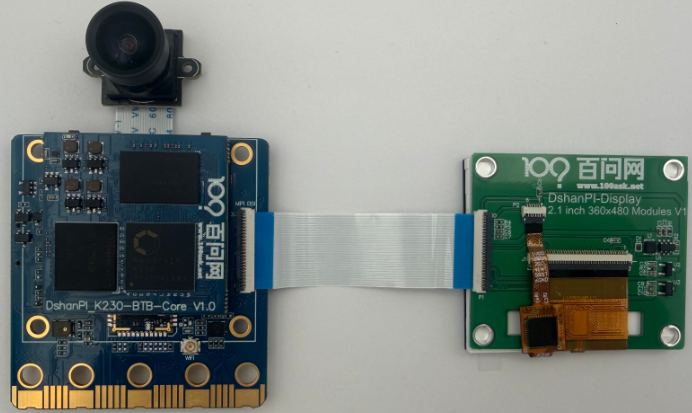
上电点击运行代码后,在MIPI屏处可以实时预览摄像头的画面。