开发环境搭建指南
本文档根据《嘉楠K230开发手册》V1.0(2024-11-30)整理。正文、表格、示例代码与插图均来自原始手册。
前提条件:Ubuntu20.04。可访问资料光盘中获取Ubuntu虚拟机
如果没有Ubuntu环境可以使用虚拟机,vmware下载链接:https://www.vmware.com/products/desktop-hypervisor.html
使用Vmware开启Ubuntu虚拟机
访问资料目录中的03_Ubuntu虚拟机/
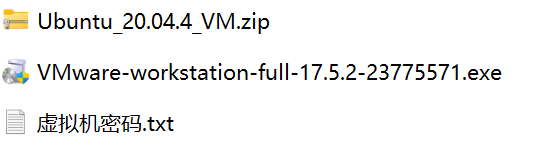
该目录中包含Vmware安装包和Ubuntu虚拟机。下面将演示如何安装Vmware并打开Ubuntu虚拟机。
- 双击打开VMware-workstation-full-17.5.2-23775571.exe文件
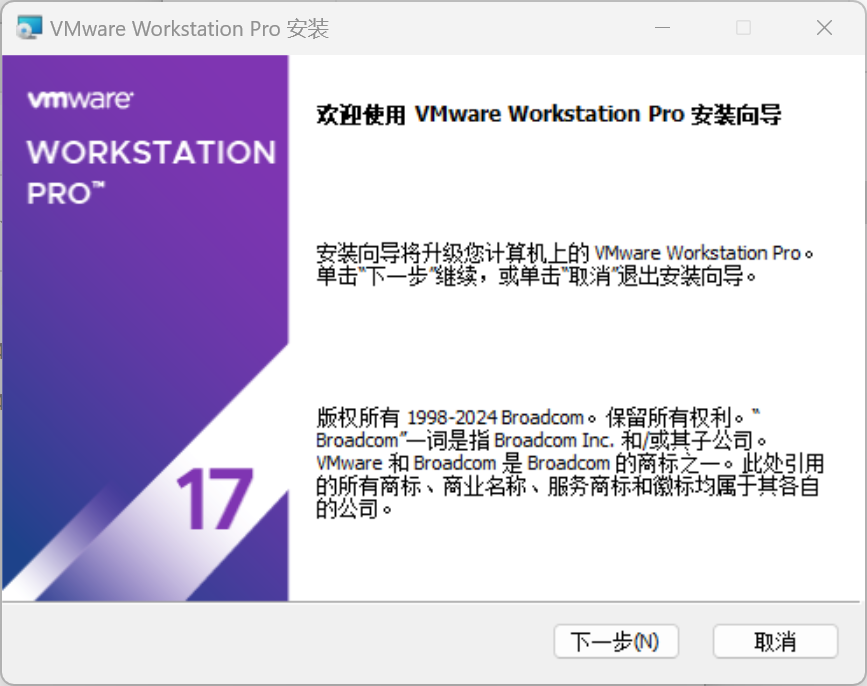
一直点击下一步即可安装VMware虚拟机软件。
- 解压Ubuntu虚拟机压缩包Ubuntu_20.04.4_VM.zip
- 使用VMware开启Ubuntu虚拟机:
- 打开Vmware软件
- 查看软件顶部的选项卡,点击文件,如下图所示:

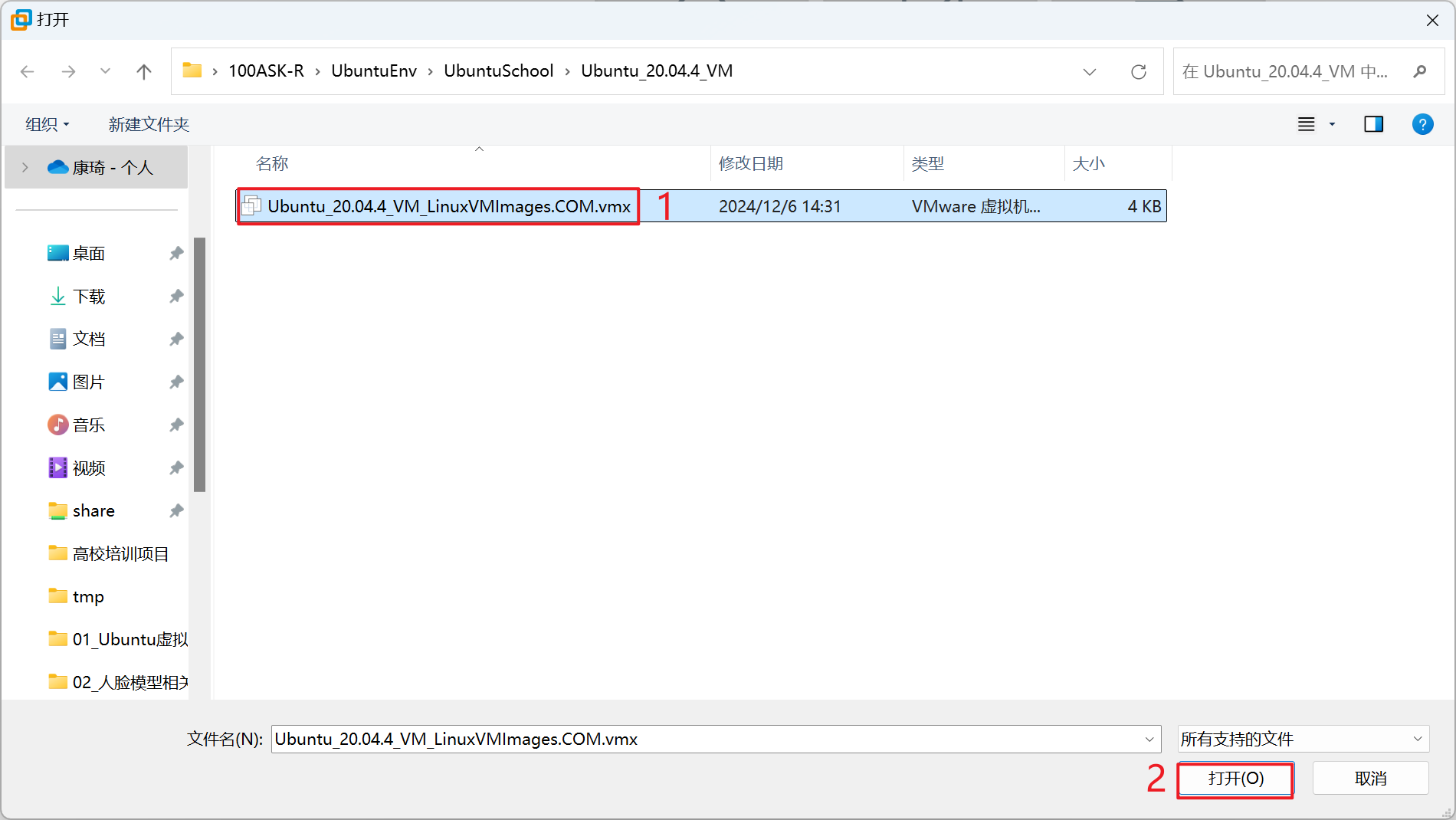
- 点击打开,弹出文件资源管理器,此我们我们需要跳转至解压后的Ubuntu虚拟机路径
- 选择Ubuntu_20.04.4_VM目录下的Ubuntu镜像文件Ubuntu_20.04.4_VM_LinuxVMImages.COM.vmx,如下图所示:
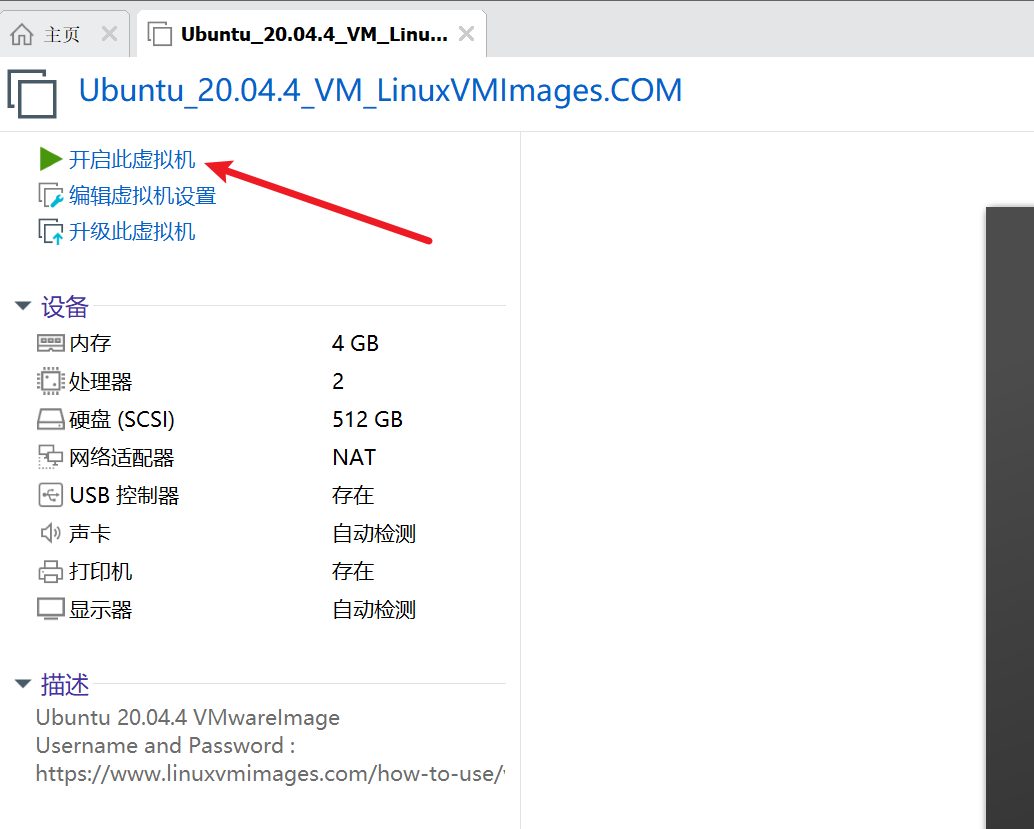
- 点击开启此虚拟机
- 第一次打开会提示虚拟机已经复制的对话框,点击我已复制虚拟机
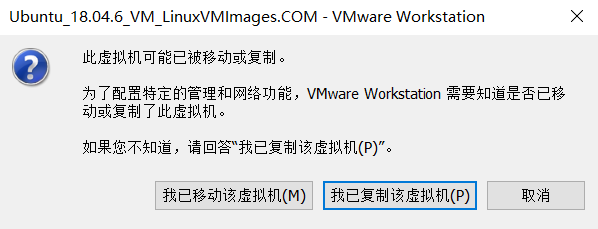
- 等待数秒,系统就会自动启动了,启动以后 鼠标点击 Ubuntu 字样,就可以进入登录对话框,输入 密码 ubuntu 即可登录进入ubuntu系统内。
K230 SDK环境搭建
配置RT-Smart SDK环境
- 使用apt安装软件包
更新apt软件源:
sudo apt update
安装软件包:
sudo apt-get install -y --fix-broken --fix-missing --no-install-recommends \
  sudo vim wget curl git git-lfs openssh-client net-tools sed tzdata expect mtd-utils inetutils-ping locales \
  sed make binutils build-essential diffutils gcc g++ bash patch gzip bzip2 perl tar cpio unzip rsync file bc findutils \
  dosfstools mtools bison flex autoconf automake \
  libc6-dev-i386 libncurses5:i386 libssl-dev \
  python3 python3-pip python-is-python3 \
  lib32z1 scons libncurses5-dev \
  kmod fakeroot pigz tree doxygen gawk pkg-config libyaml-dev libconfuse2 libconfuse-dev cmake
- 修改pip为清华源
编辑“pip”的配置文件,设置全局的“pip”配置选项
sudo vi /etc/pip.conf
修改内容为:
[global]
timeout = 60
index-url = https://pypi.tuna.tsinghua.edu.cn/simple
extra-index-url = https://mirrors.aliyun.com/pypi/simple/ https://mirrors.cloud.tencent.com/pypi/simple
- 使用pip安装软件
python3 -m pip install -U pyyaml pycryptodome gmssl \
numpy==1.19.5 protobuf==3.17.3 Pillow onnx==1.9.0 onnx-simplifier==0.3.6 onnxoptimizer==0.2.6 onnxruntime==1.8.0 cmake
**注意:**如遇到ModuleNotFoundError: No module named 'setuptools.extern.six'报错可跳过,继续往下执行。
- 安装微软软件包
- 使用wget下载一个名为“packages-microsoft-prod.deb”的文件,并将其保存到当前目录。
wget https://packages.microsoft.com/config/ubuntu/20.04/packages-microsoft-prod.deb -O packages-microsoft-prod.deb
- 用“dpkg”工具安装软件包。
sudo dpkg -i packages-microsoft-prod.deb && rm packages-microsoft-prod.deb
- 更新软件源
sudo apt-get update
- 安装两个软件包.NET和 ICU(国际组件)的开发库
sudo apt-get install -y dotnet-runtime-7.0 libicu-dev
- 安装磁盘镜像工具
- 创建临时文件夹
mkdir tmp
- 获取磁盘镜像工具安装包
wget https://github.com/pengutronix/genimage/releases/download/v16/genimage-16.tar.xz -O ./tmp/genimage-16.tar.xz
- 进入临时文件夹
cd tmp/
- 解压安装压缩包
tar -xf genimage-16.tar.xz
- 进入工具源码目录
cd genimage-16
- 编译源码
./configure \
&& make -j \
- 安装程序
sudo make install && cd ../../
- 清理缓存
sudo rm -rf /var/lib/apt/lists/*
- 设置系统默认语言和字符编码
sudo localedef -i en_US -c -f UTF-8 -A /usr/share/locale/locale.alias en_US.UTF-8
- 创建工具链路径
sudo mkdir -p /opt/toolchain/
编译RT-Smart + Linux SDK
- 进入SDK根目录
cd k230_sdk
- 下载toolchain
source tools/get_download_url.sh && make prepare_sourcecode
- 进入docker环境
sudo docker run -u root -it -v $(pwd):$(pwd) -v $(pwd)/toolchain:/opt/toolchain -w $(pwd) ghcr.io/kendryte/k230_sdk /bin/bash
- 编译SDK
make CONF=k230_canmv_dongshanpi_defconfig
注意:sdk不支持多进程编译,不要增加类似-j32多进程编译参数。
如果要退出docker环境输入exit
编译完成后,在`output/xx_defconfig/images`目录下可以看到编译输出产物。
.
├── big
│   ├── mpp
│   └── rt-smart
├── common
│   ├── big-opensbi
│   ├── cdk
│   └── little-opensbi
├── images
│   ├── big-core
│   ├── k230_canmv_dongshanpi_sdcard_v1.6_nncase_v2.8.3.img.gz -> sysimage-sdcard.img.gz
│   ├── little-core
│   ├── sysimage-sdcard.img
│   └── sysimage-sdcard.img.gz
└── little
├── buildroot-ext
├── linux
└── uboot
“images”目录下镜像文件说明如下:
“sysimage-sdcard.img”——是sd和emmc的非安全启动镜像;
“sysimage-sdcard.img.gz”——是SD和emmc的非安全启动镜像压缩包(sysimage-sdcard.img文件的gzip压缩包),烧录时需要先解压缩。
“sysimage-sdcard_aes.img.gz”是SD和emmc的aes安全启动镜像压缩包,烧录时需要先解压缩。
“sysimage-sdcard_sm.img.gz”是SD和emmc的sm安全启动镜像压缩包,烧录时需要先解压缩。
安全镜像默认不会产生,如果需要安全镜像请参考4.3.4使能安全镜像。
大核系统的编译产物放在“images/big-core”目录下。
小核系统的编译产物放在“images/little-core”目录下。
K230_SDK使用指南
概述
- SDK软件架构概述
K230 SDK 是面向K230 开发板的软件开发包,包含了基于Linux&RT-smart 双核异构系统开发需要用到的源代码,工具链和其他相关资源。
K230 SDK 软件架构层次如图 1-1 所示:
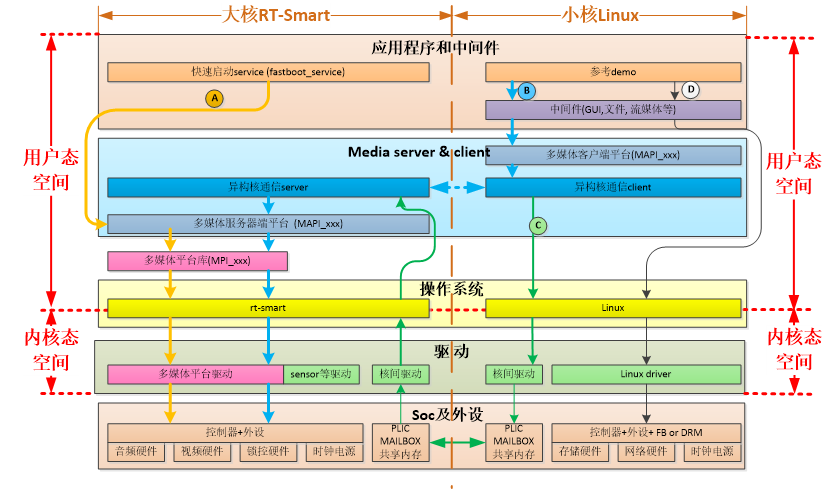
图1-1 K230 SDK 软件架构图
SDK 编译
- 编译介绍
K230 SDK支持一键编译大小核操作系统和公共组件,生成可以烧写的镜像文件,用于部署到开发板启动运行。设备上linux系统的用户名是root无密码;
- SDK 配置
K230 SDK采用Kconfig作为SDK配置接口,默认支持的板级配置放在configs目录下。
K230 SDK采用Kconfig作为SDK配置接口,默认支持的板级配置放在configs目录下。
2.1 配置文件说明
“k230_evb_defconfig”:基于K230 USIP LP3 EVB的默认SDK配置文件
“k230_evb_usiplpddr4_defconfig”:基于K230 USIP LP4 EVB的默认SDK配置文件
“k230d_defconfig”:基于K230-SIP-EVB的默认SDK配置文件
“k230_evb_nand_defconfig”:基于K230 USIP LP3 EVB会生成nand镜像的默认SDK配置文件
“k230_canmv_defconfig”:基于K230-PI(canmv)的默认SDK配置文件
“k230_canmv_dongshanpi_defconfig”:基于东山PI(canmv)的默认SDK配置文件
SDK产物介绍
SDK的编译请参考《SDK环境搭建》章节。
- 编译输出产物
编译完成后,在“output/xx_defconfig/images”目录下可以看到编译输出产物。
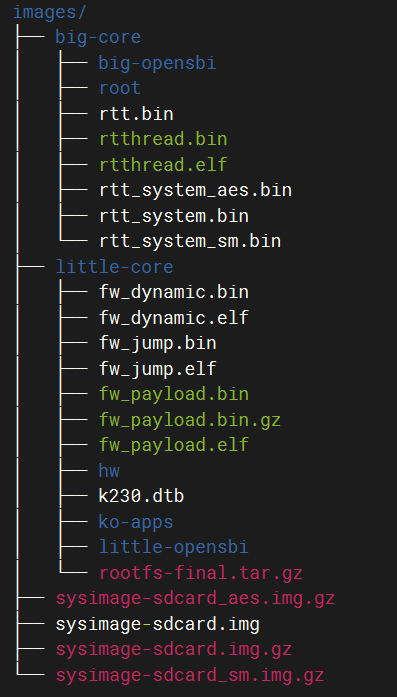
“images”目录下镜像文件说明如下:
“sysimage-sdcard.img”——是sd和emmc的非安全启动镜像;
“sysimage-sdcard.img.gz”——是SD和emmc的非安全启动镜像压缩包(sysimage-sdcard.img文件的gzip压缩包),烧录时需要先解压缩。
“sysimage-sdcard_aes.img.gz”是SD和emmc的aes安全启动镜像压缩包,烧录时需要先解压缩。
“sysimage-sdcard_sm.img.gz”是SD和emmc的sm安全启动镜像压缩包,烧录时需要先解压缩。
安全镜像默认不会产生,如果需要安全镜像请参考4.3.4使能安全镜像。
大核系统的编译产物放在“images/big-core”目录下。
小核系统的编译产物放在“images/little-core”目录下。
- 非快起镜像
sdk默认编译的是快起镜像(uboot直接启动系统,不会进入uboot命令行),如果需要进入uboot命令行,请参考下面取消“CONFIG_QUICK_BOOT”配置:
在sdk主目录 执行“make menuconfig”,选择“board configuration”,取消“quick boot”配置选项。
非快起系统变快起系统方法:进入uboot命行执行“setenv quick_boot true;saveenv;”
- 安全镜像
sdk默认不产生安全镜像,如果需要安全镜像,请参考下面增加CONFIG_GEN_SECURITY_IMG配置:
在sdk主目录 执行“make menuconfig”,选择“board configuration”,配上“create security image”选项。
- debug镜像
sdk默认产生release镜像,如果需要调试镜像,请参考下面增加CONFIG_BUILD_DEBUG_VER配置:
在sdk主目录 执行“make menuconfig”,选择“build debug/release version”,配上“debug”选项。
SDK内存配置
在k230_sdk下运行`make menuconfig->Memory configuration`可以配置各个区域使用的内存空间,也可以直接编译configs/k230_evb_defconfig修改,各区域说明如下
CONFIG_MEM_TOTAL_SIZE="0x20000000"      #内存总体容量          不支持配置
CONFIG_MEM_PARAM_BASE="0x00000000"      #参数分区起始地址       不支持配置
CONFIG_MEM_PARAM_SIZE="0x00100000"      #参数分区大小           不支持配置
CONFIG_MEM_IPCM_BASE="0x00100000"       #核间通讯起始地址       不支持配置
CONFIG_MEM_IPCM_SIZE="0x00100000"       #核间通讯共享内存大小    不支持配置
CONFIG_MEM_RTT_SYS_BASE="0x00200000"    #大核RTT起始地址        支持配置
CONFIG_MEM_RTT_SYS_SIZE="0x07E00000"    #大核RTT使用的地址范围   支持配置
CONFIG_MEM_AI_MODEL_BASE="0x1FC00000"   #AI模型加载起始地址      支持配置
CONFIG_MEM_AI_MODEL_SIZE="0x00400000"   #AI模型加载地址区域      支持配置
CONFIG_MEM_LINUX_SYS_BASE="0x08000000"  #小核linux起始地址       支持配置
CONFIG_MEM_LINUX_SYS_SIZE="0x08000000"  #小核linux地址区域       支持配置
CONFIG_MEM_MMZ_BASE="0x10000000"        #mmz共享内存其实地址     支持配置
CONFIG_MEM_MMZ_SIZE="0x0FC00000"        #mmz 共享内存区域       支持配置
CONFIG_MEM_BOUNDARY_RESERVED_SIZE="0x00001000"  #隔离区         不支持配置
常用命令
常用命令
- 基础编译命令
| 命令 | 解释 |
|---|---|
| source tools/get_download_url.sh && make prepare_sourcecode | 下载toolchain和准备源码 |
| sudo mount --bind $(pwd)/toolchain /opt/toolchain | 挂载工具链目录 |
| make CONF=k230_canmv_dongshanpi_defconfig prepare_memory | 配置板级型号 |
| make CONF=k230_canmv_dongshanpi_defconfig | 编译SDK |
- 所有命令解析
| 命令 | 解释 |
|---|---|
| make CONF=k230_canmv_dongshanpi_defconfig | 编译dshanpi-canmv开发板配置,会编译生成相应配置的固件 |
| make | 构建k230 SDK所有配置项 |
| make prepare_sourcecode | 下载并准备源码 |
| make little-core-opensbi | 构建k230小核心opensbi |
| make big-core-opensbi | 构建k230大核心opensbi |
| make mpp-apps | 构建mpp内核驱动程序用户api lib和k230的示例代码 |
| make rt-smart | 构建mpp rtsmart内核、userapps和opensbi |
| make rt-smart-kernel | 构建rtsmart内核 |
| make rt-smart-apps | 构建rtsmart用户应用程序 |
| make cdk-kernel | 构建CDK内核代码 |
| make cdk-kernel-install | 将CDK内核的编译产品安装到rt-smart和rootfs |
| make cdk-user | 构建CDK用户代码 |
| make cdk-user-install | 将CDK用户的编译产品安装到rt-smart和rootfs |
| make uboot | 用defconfig构建k230 uboot代码 |
| make uboot-menuconfig | uboot的Menufonig,选择保存将保存到 output/xxx_defconfig/little/uboot/.config |
| make uboot-savedefconfig | 将uboot配置保存到output/xxx_defconfig/little/uboot/defconfig |
| make uboot-rebuild | 重建k230 uboot |
| make uboot-clean | 在k230 uboot构建目录中执行clean,运行make uboo-reputation将构建所有源代码 |
| make linux | 用defconfig构建k230 Linux代码 |
| make linux-rebuild | 重建k230 Linux内核 |
| make linux-menuconfig | Linux内核的Menufonig,选择保存将保存到output/xxx_defconfig/little/linux/.config |
| make linux-savedefconfig | 将Linux内核配置保存到output/xxx_defconfig/little/linux/defconfig |
| make linux-clean | 在Linux内核构建目录中进行clean,运行make linux-restart将构建所有源代码 |
| make buildroot | 用defconfig构建k230 buildroot |
| make buildroot-rebuild | 重建k230 buildroot |
| make buildroot-menuconfig | k230 buildroot的Menufonig,选择保存将保存到output/xxx_defconfig/little/buildroot-ext/.config |
| make buildroot-savedefconfig | 将buildroot配置保存到src/little/buildroot-ext/configs/xxx_defconfig |
| make buildroot-clean | 清理k230 buildroot构建目录,清理后,运行make buildroot-reputation将失败,因为构建目录不存在。运行使buildroot来构建; |
| make build-image | 构建k230 rootfs镜像 |
开发板文件传输
软件要求:
- Ubuntu20.04
硬件要求:
- DshanPI-CanMV开发板
- 天线 x1
- ADB
- SCP
- TFTP
您可以选择其中一种进行文件传输!!建议ADB进行文件传输!!
使用ADB进行文件传输
在使用ADB进行文件传输前,请确保上电前使用Type-C数据线将开发板的OTG口与电脑相连!连接后请连接debug&5V进行上电。上电后等待小核Linux启动后可以在电脑端找到ADB设备,如下所示:
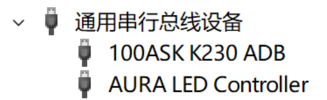
建议选择其中一种方式进行文件传输!!
- Windows进行文件传输
注意:如果您开启了虚拟机,新连接的设备可能会被Vmware拦截!!请选择ADB设备连接至Windos主机。
打开Windos电脑中的命令提示符(您可以通过搜索或者按下`win+r`输入`cmd`打开),打开后在终端输入`adb devices`,如下所示:
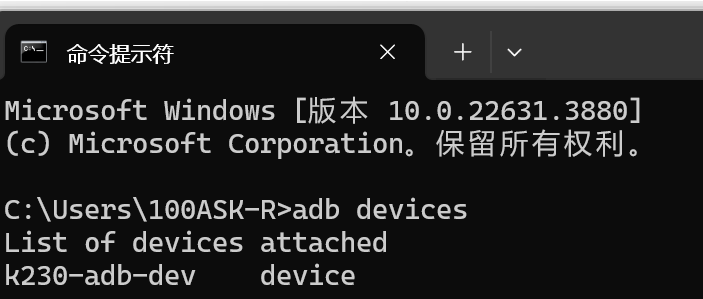
可以看到有“k230-adb-dev”设备,此时我们就可以使用adb进行文件传输。
假设你需要将Windos下的1.txt文件传输至开发板端的根目录下,可以输入“adb push <文件路径> <开发板的路径>”例如:
C:\Users\100ASK-R>adb push 1.txt /
1.txt: 1 file pushed. 0.0 MB/s (14 bytes in 0.002s)
那么如何从开发板拉取对应的文件?
假设我需要将开发板的根目录下的2.txt拉取当Windows当前目录可以输入“adb pull <开发板文件路径> <windows保存路径>”,例如:
C:\Users\100ASK-R>adb pull /2.txt ./
/2.txt: 1 file pulled. 0.0 MB/s (12 bytes in 0.001s)
如果您想使用adb 登录开发板终端,可以输入“adb shell”:
C:\Users\100ASK-R>adb shell
/sys/kernel/config/usb_gadget/demo #
默认会进入adb的工作目录,可以通过命令`cd /`切换至根目录或者查看文件等
/sys/kernel/config/usb_gadget/demo # cd /
/ # ls
1.txt        dev          lib64        media        root         sys
2.txt        etc          lib64xthead  mnt          run          tmp
app          init         linuxrc      opt          sbin         usr
bin          lib          lost+found   proc         sharefs      var
- Ubuntu进行文件传输
注意:如果您开启了虚拟机,新连接的设备可能会被Vmware拦截!!请选择ADB设备连接至Ubuntu虚拟机
如果您是第一次使用或者Ubuntu中没有安装adb,需要先安装adb才能正常使用,在终端执行:
sudo apt install adb -y
打开Ubuntu的终端,打开后输入“adb device”,可能会由于系统的安全模式被禁用,如下所示:
ubuntu@ubuntu2004:~$ adb devices
List of devices attached
k230-adb-dev	no permissions (user in plugdev group; are your udev rules wrong?); see [http://developer.android.com/tools/device.html]
解决办法:
1.查看adb目录
ubuntu@ubuntu2004:~$ which adb
/usr/bin/adb
2.切换至adb目录下
ubuntu@ubuntu2004:~$ cd /usr/bin/
ubuntu@ubuntu2004:/usr/bin$
3.修改所属用户和用户组
ubuntu@ubuntu2004:/usr/bin$ sudo chown root:root ./adb
4.修改权限
ubuntu@ubuntu2004:/usr/bin$ sudo chmod 4777 ./adb
5.重启Ubuntu
ubuntu@ubuntu2004:/usr/bin$ reboot
重启Ubuntu后,请重新启动开发板连接ADB,此时将Ubuntu可以正常使用ADB功能,在终端输入“adb device”:
ubuntu@ubuntu2004:~$ adb devices
List of devices attached
* daemon not running; starting now at tcp:5037
* daemon started successfully
k230-adb-dev	device
后续我们就可以正常使用ADB进行文件传输了。
假设你需要将Ubuntu下的1.txt文件传输至开发板端的根目录下,可以输入“adb push <文件路径> <开发板的路径>”例如:
ubuntu@ubuntu2004:~$ adb push 1.txt /
1.txt: 1 file pushed. 0.0 MB/s (15 bytes in 0.008s)
那么如何从开发板拉取对应的文件?
假设我需要将开发板的根目录下的2.txt拉取当Ubuntu当前目录可以输入“adb pull <开发板文件路径> <windows保存路径>”,例如:
C:\Users\100ASK-R>adb pull /2.txt ./
/2.txt: 1 file pulled. 0.0 MB/s (12 bytes in 0.001s)
如果您想使用adb 登录开发板终端,可以输入“adb shell”:
ubuntu@ubuntu2004:~$ adb shell
/sys/kernel/config/usb_gadget/demo #
默认会进入adb的工作目录,可以通过命令“cd /”切换至根目录或者查看文件等
/sys/kernel/config/usb_gadget/demo # cd /
/ # ls
1.txt        dev          lib64        media        root         sys
2.txt        etc          lib64xthead  mnt          run          tmp
app          init         linuxrc      opt          sbin         usr
bin          lib          lost+found   proc         sharefs      var
/ #
- FAQ
注意:请不要手动切换ADB连接主机/虚拟机
1.如果手动切换ADB连接平台,导致电脑识别不到设备。
解决办法:
-
重新启动开发板。
-
重新选择连接平台
建议保存连接规则,如果需要切换连接平台,可点击Vmware软件中“虚拟机”->“可移动设备”->“100ASK K230 ADB”->“忘记连接规则”。选择后再次重新启动开发板,选择需要切换的平台!
设置Ubuntu虚拟机为桥接模式
在开始前请确保您的CanMV开发板已经成功连接至互联网。使用SCP和TFTP方式进行文件传输需要先修改Ubuntu虚拟机的网络连接模式!!
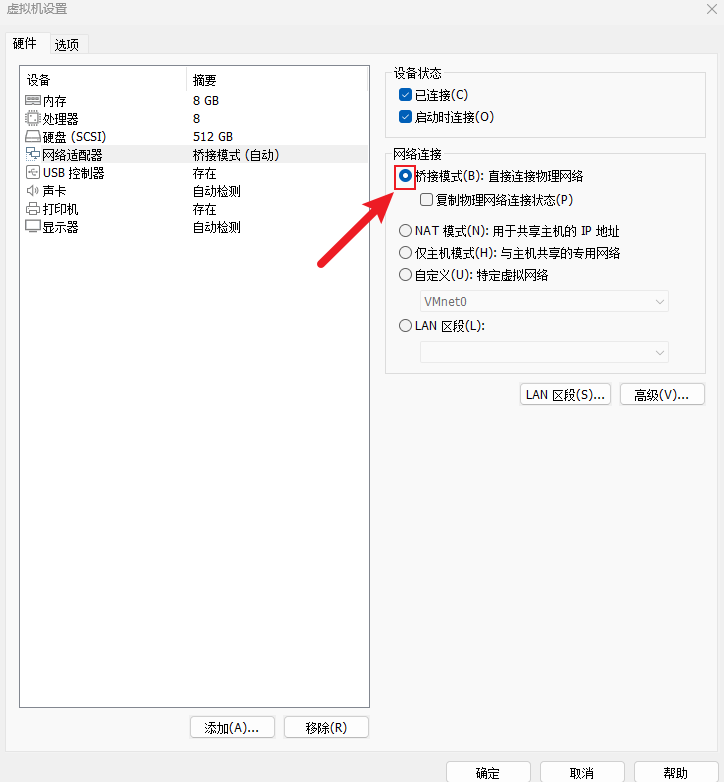
- 使用SCP进行文件传输
在Ubuntu中,SCP(Secure Copy Protocol)是一种用于在本地和远程计算机之间安全复制文件的命令行工具。它基于SSH(Secure Shell)协议进行加密传输,确保数据在传输过程中不会被窃取或篡改。
-
- 确认开发板IP地址
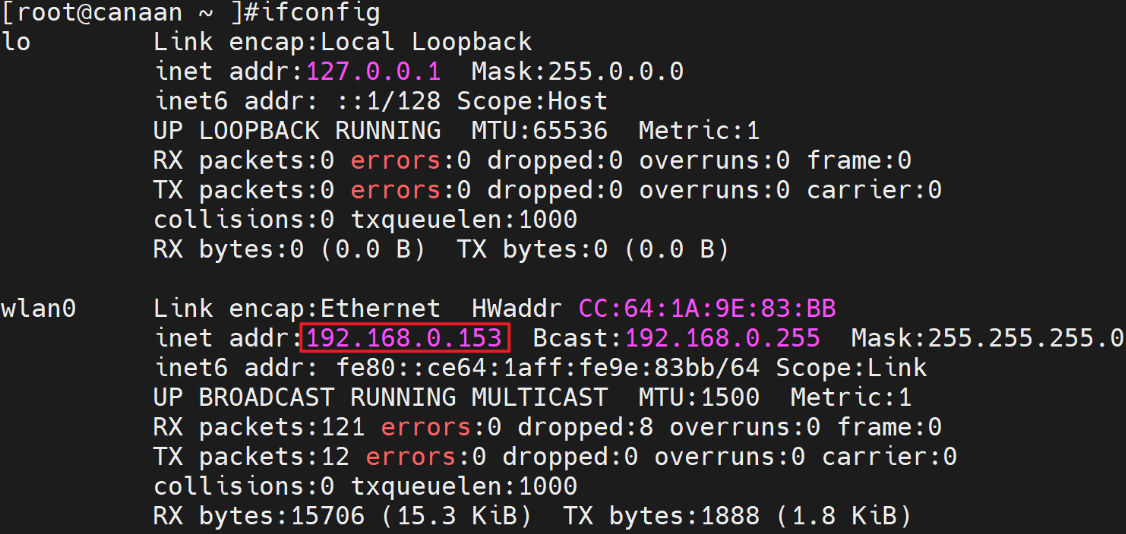
这里我确认我的开发板的IP地址为:192.168.0.153,您需要在开发板端自行查看自己的开发板IP地址。
-
- #### 2.1.2 开发板通过SCP传输文件
注意:以下命令都需要在Ubuntu端执行!!
Ubuntu上传文件到开发板:
scp local_filename root@remote_ip:remote_folder
“remote_ip”填写开发板ip地址,“remote_ip”填写开发板的目录,例如根目录/home
Ubuntu从开发板下载文件:
scp root@remote_ip:remote_file_path local_path
“remote_ip”填写开发板ip地址,“remote_file_path”填写所要下载的文件的路径,“local_path”填写Linux本地路径。
例如我需要将Ubuntu的home目录下的1.txt传输到开发板端的sharefs目录中:
ubuntu@ubuntu2004:~$ ls /home/ubuntu/
1.txt
buntu@ubuntu2004:~$ scp 1.txt root@192.168.0.153:/sharefs/
The authenticity of host '192.168.0.153 (192.168.0.153)' can't be established.
ECDSA key fingerprint is SHA256:iPcPuMuciiH7ckU+HvpWGIxmxGxLYE1wBgIrC+J2btI.
Are you sure you want to continue connecting (yes/no/[fingerprint])? yes
Warning: Permanently added '192.168.0.153' (ECDSA) to the list of known hosts.
1.txt                                                                   100%   15     0.5KB/s   00:00
注意:第一次传输时请输入yes,表示同意连接!!
如何从开发板下载文件到Ubuntu?比如我们现在开发板共享文件目录下有2.txt 的文本文件,传输命令为:
buntu2004:~$ scp root@192.168.0.153:/sharefs/2.txt ./
2.txt                                                                   100%   14     2.4KB/s   00:00
ubuntu@ubuntu2004:~$ cat 2.txt
100ask canaan
-
- FAQ
1.主机密钥验证问题,报错信息为:
Please contact your system administrator.
Add correct host key in /home/ubuntu/.ssh/known_hosts to get rid of this message.
Offending ECDSA key in /home/ubuntu/.ssh/known_hosts:1
remove with:
ssh-keygen -f "/home/ubuntu/.ssh/known_hosts" -R "192.168.0.153"
ECDSA host key for 192.168.0.153 has changed and you have requested strict checking.
Host key verification failed.
lost connectio
解决办法:
ssh-keygen -f "/home/ubuntu/.ssh/known_hosts" -R "192.168.0.153"
- 使用TFTP进行文件传输
2.1在Ubuntu下安装TFTP
在Ubuntu中执行以下命令安装TFTP服务:
sudo apt-get install tftp-hpa tftpd-hpa
然后,创建TFTP服务工作目录,并打开TFTP服务配置文件,如下:
mkdir -p /home/ubuntu/tftpboot
chmod 777 /home/ubuntu/tftpboot
sudo gedit /etc/default/tftpd-hpa
在配置文件/etc/default/tftpd-hpa中,将原来的内容删除,修改为:
TFTP_USERNAME="tftp"
TFTP_ADDRESS=":69"
TFTP_DIRECTORY="/home/ubuntu/tftpboot"
TFTP_OPTIONS="-l -c -s"
最后,重启TFTP服务
sudo service tftpd-hpa restart
查看tftp服务是否在运行,运行如下命令,即可查看是否在后台运行。
ubuntu@ubuntu2004:~/Desktop$ ps -aux | grep “tftp”
ubuntu 4555 0.0 0.0 9040 652 pts/0 S+ 02:33 0:00 grep --color=auto “tftp”
2.2 开发板通过tftp传输文件
首先确保Ubuntu或Windows的tftp服务目录内,有需要下载到板子上的文件,比如:
ubuntu@ubuntu2004:~$ ls /home/ubuntu/tftpboot/
1.txt
确认Ubuntu的网络IP,例如
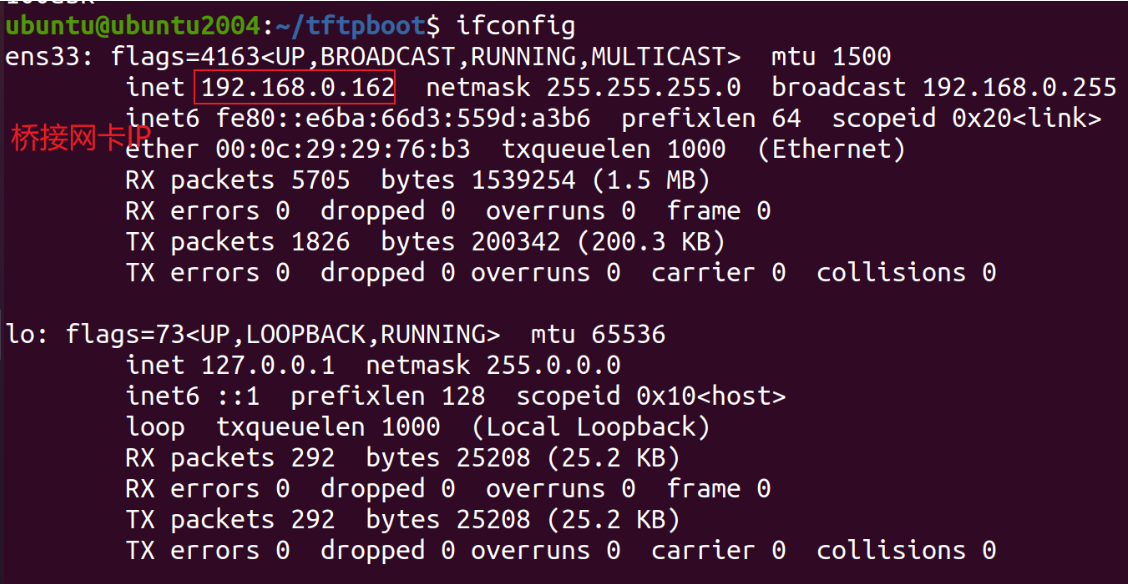
比如下载Ubuntu服务器下的1.txt 文件,则在开发板上执行如下命令(Ubuntu的桥接网卡IP是 192.168.0.162):
[root@canaan ~ ]$ tftp -g -r 1.txt 192.168.0.162
如何从开发板上传文件到Ubuntu?比如我们现在开发板家目录下创建一个2.txt 的文本文件,传输命令为:
tftp -p -l 2.txt 192.168.0.162
注意:TFTP中的上传/下载命令都需要在开发板中执行
版权所有:深圳百问网科技有限公司 未经授权不得拷贝、复制、修改、传播本文档,否则将追究法律责任。